

So fügen Sie benutzerdefinierte R.O.B.E.R.T.-Regeln hinzu


Sie können Ihre R.O.B.E.R.T.-Regeln anpassen, indem Sie beliebige Domains oder IPs zulassen, blockieren oder spoofen.
Hier ist ein direkter Link zu dieser Seite: https://windscribe.com/myaccount/security/custom-rules (Sie müssen sich zuerst anmelden). Er öffnet in Mein Konto die Seite Eigene Regeln unter Sicherheit.
So fügen Sie eine Regel hinzu:
- Klicken Sie auf Regel hinzufügen, wählen Sie als Regeltyp Domain oder IP / CIDR und geben Sie die gewünschte Domain oder IP ein
- Wählen Sie unter Aktion Blockieren, Zulassen oder Spoofen (Spoofen gibt es nur für Domains). Bei Spoofen geben Sie unter Auflösen zu zusätzlich die IP-Adresse ein, auf die die Domain aufgelöst werden soll
- Klicken Sie auf Regel hinzufügen, um sie zu speichern
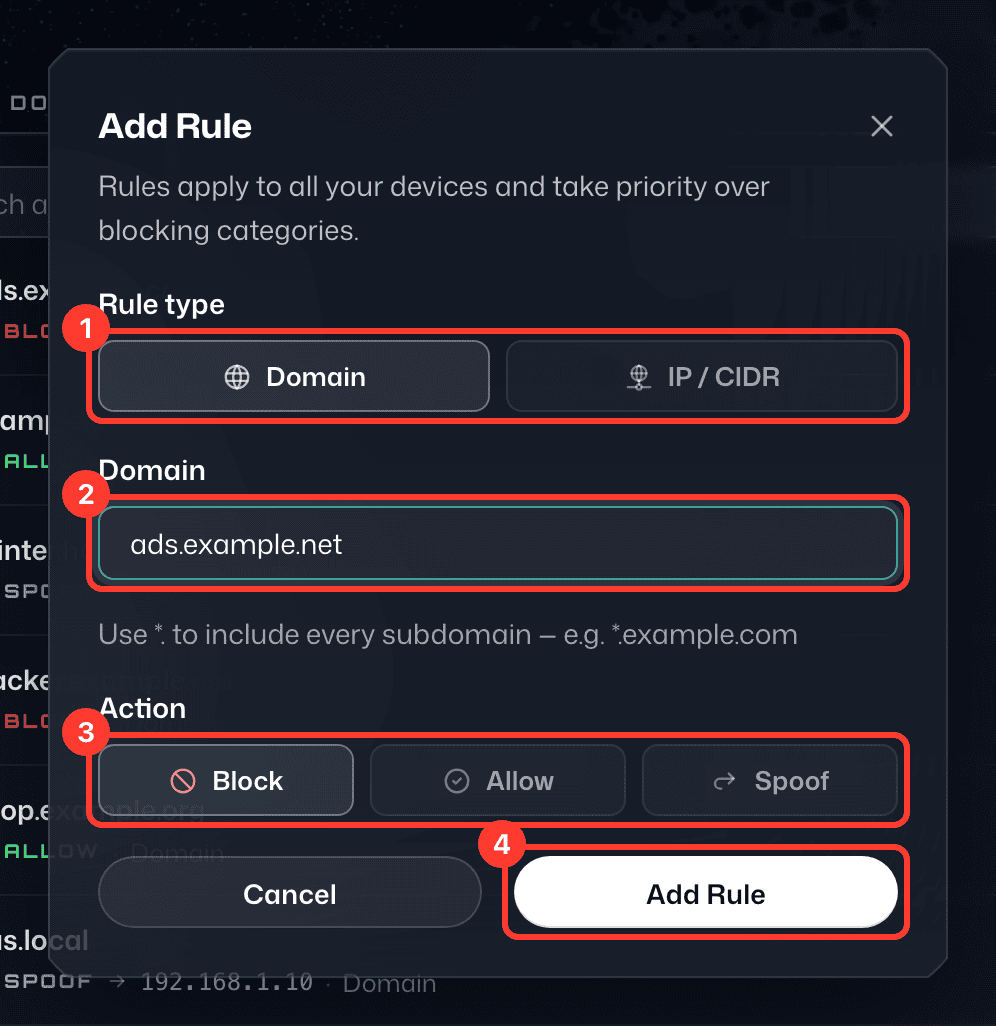
Ihre Regel gilt automatisch für alle Ihre verbundenen Geräte, Sie müssen also nichts weiter bestätigen. Hinweis: Sobald Sie die Regel hinzugefügt haben, fügt Windscribe automatisch zugehörige Domains hinzu.
Ihre eigene Regel wurde hinzugefügt. Um eine Regel zu ändern oder zu entfernen, öffnen Sie das Menü ⋮ in ihrer Zeile und wählen Sie Regel bearbeiten oder Regel löschen. 
Erfahren Sie hier mehr darüber, wie R.O.B.E.R.T. funktioniert: https://blog.windscribe.com/how-r-o-b-e-r-t-works-76d627446083/