

So passen Sie den Hintergrund Ihrer Windscribe-App an


In Desktop-App-Versionen 2.16.11+ sowie mobilen App-Versionen ab iOS 3.9.1.1+ und Android 3.90.1767+ können Benutzer Standortnamen, den Hintergrund der App und Soundbenachrichtigungen in der Windscribe-App über die Registerkarte Aussehen & Verhalten anpassen.
Die Option App-Hintergrund ermöglicht es Ihnen, den Hintergrund des App-Hauptbildschirms anzupassen – genauer gesagt das Banner hinter dem Windscribe-Logo: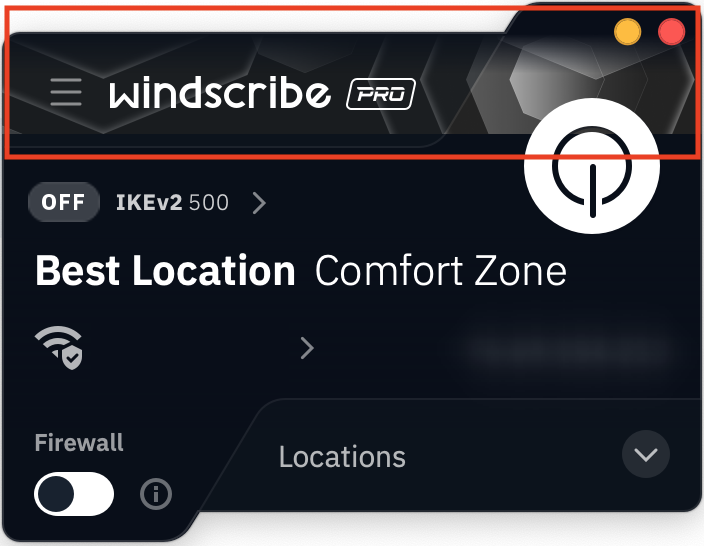
Sie können aus einer Sammlung mitgelieferter Bilder wählen (wie oben gezeigt) oder Ihr eigenes Bild hochladen. Sie können jeweils ein eigenes Bild für den verbundenen und den getrennten Zustand der App auswählen.
Die Schritte
Diese Anleitung verwendet die Desktop-Version der Windscribe-App
1. Öffnen Sie die Windscribe-App-Einstellungen
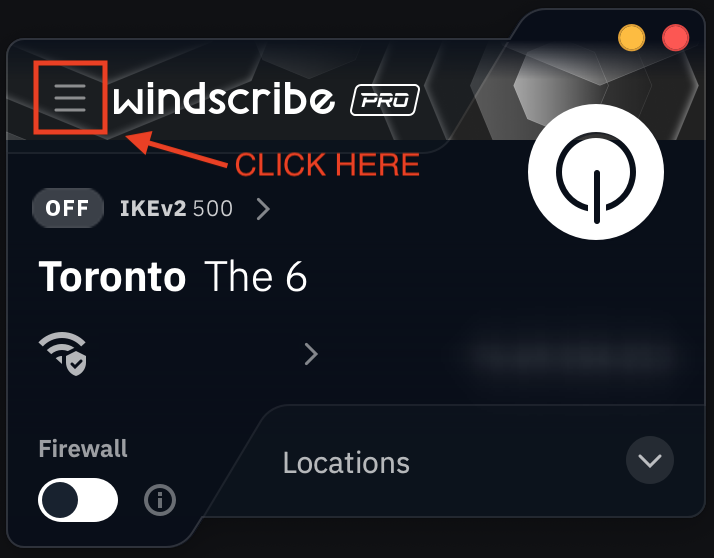
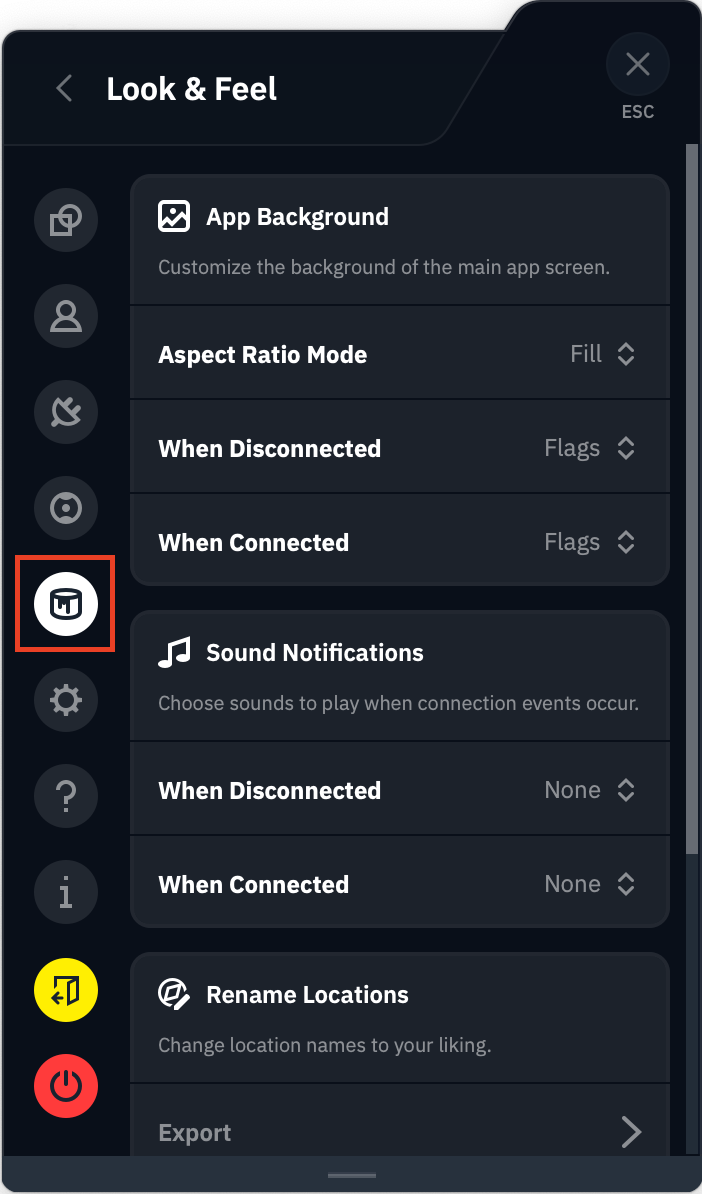
2. Klicken Sie auf die Registerkarte Aussehen & Verhalten (gekennzeichnet durch das Farbdosen-Symbol)
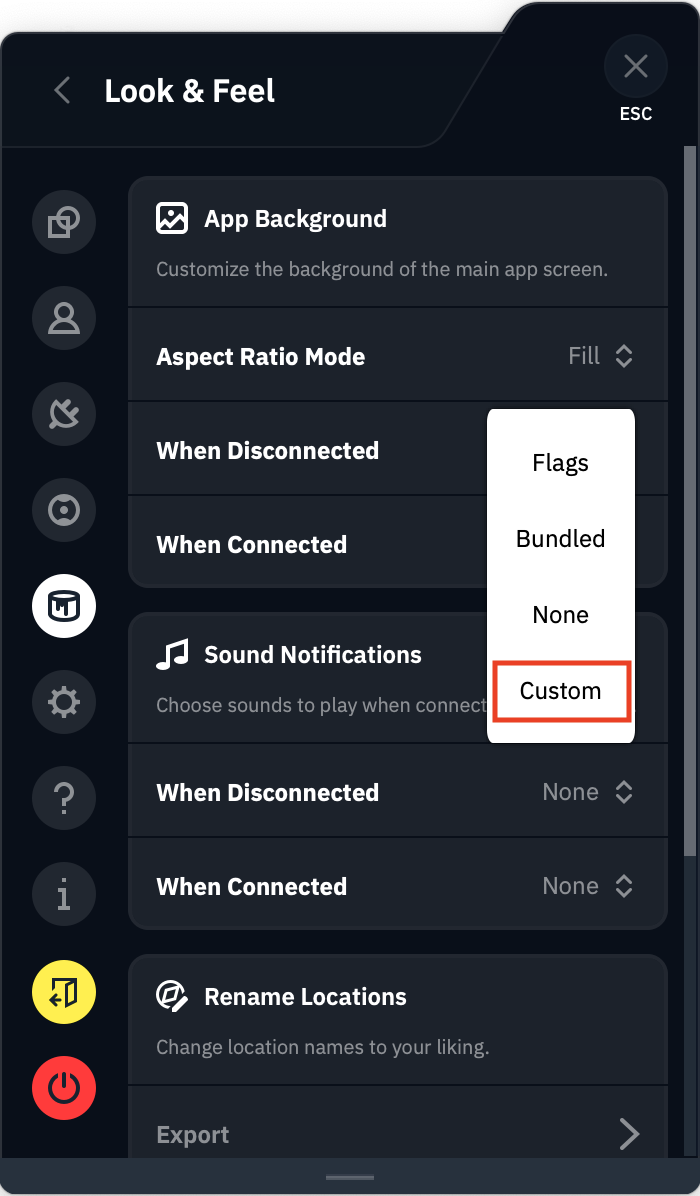
3. Wählen Sie Benutzerdefiniert aus dem Dropdown-Menü rechts neben den Optionen Bei getrennt/verbunden (Alternativ können Sie Mitgeliefert auswählen, um aus den von Windscribe bereitgestellten Optionen zu wählen)
4. Klicken Sie auf das Bleistift-Symbol, um das gewünschte Bild aus den Dateien auf Ihrem Gerät auszuwählen. Der Name der ausgewählten Datei wird nach der Auswahl angezeigt
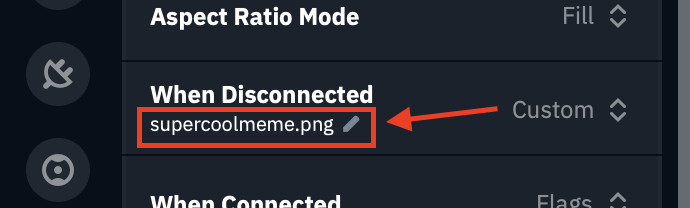
Schließen Sie nun das Menü und Ihr ausgewähltes Bild wird als Hintergrund angezeigt.
Optionale Schritte
Windscribe akzeptiert die Dateiformate .jpg, .png und .gif. Hintergründe sind im Format 16:9, daher sehen Bilder in diesem Format am besten aus.
Je nach Größe und Form Ihres Bildes möchten Sie möglicherweise den Seitenverhältnis-Modus anpassen. „Füllen” ist die Standardeinstellung und funktioniert für die meisten Bilder gut. Wenn Sie ein sehr kleines Bild verwenden, können Sie „Kacheln” oder „Strecken” in Betracht ziehen, um Ihr Bild besser anzupassen.