So aktivieren Sie Split Tunneling auf MacOS


Split Tunneling ist auf MacOS-Geräten auf IP/Hostname-Ebene verfügbar. Hier sind die Schritte zur Aktivierung auf Ihrem Gerät:
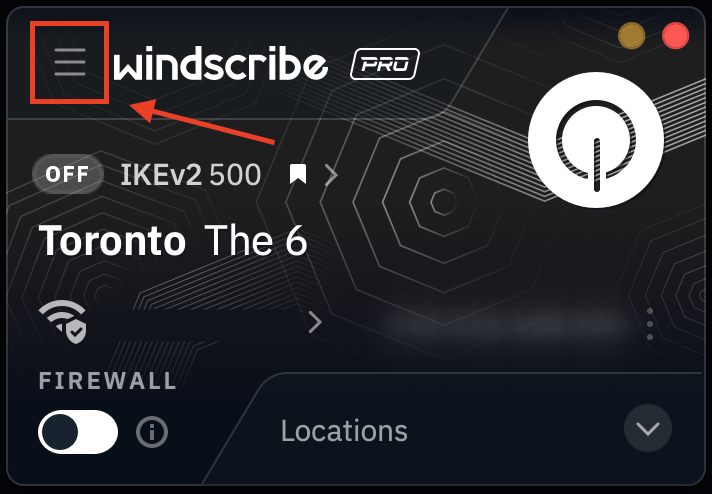
1. Öffnen Sie die Windscribe-App und tippen Sie auf die Schaltfläche Einstellungen/Menü oben links
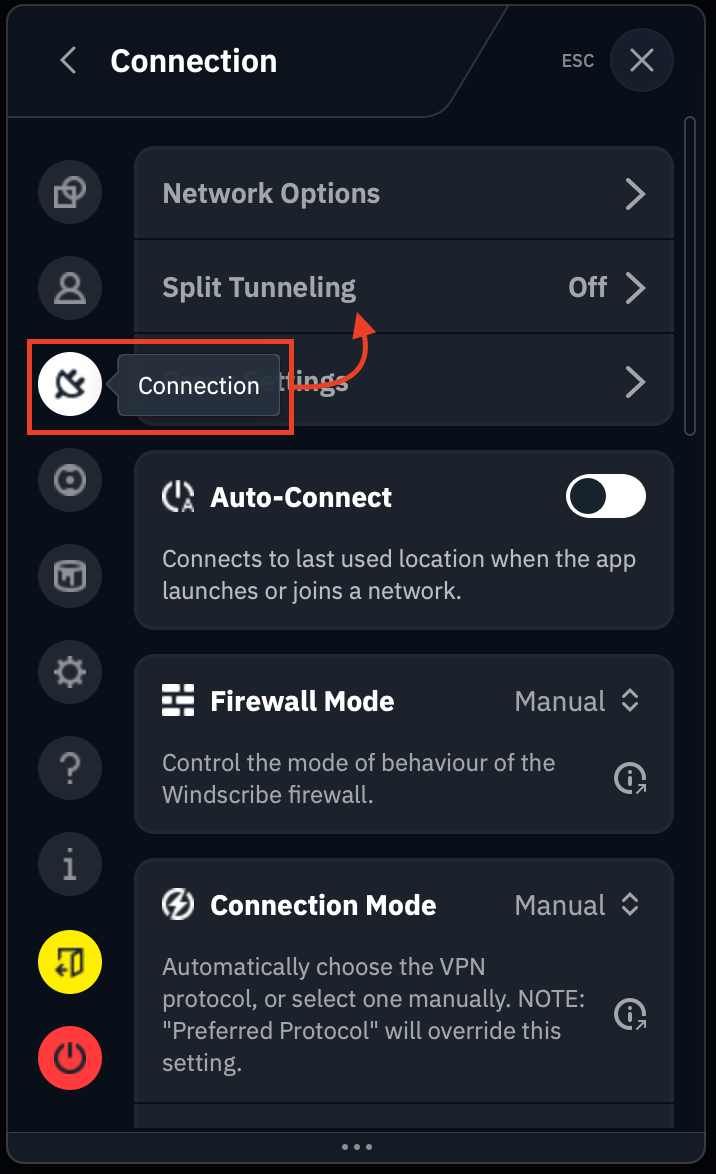
2. Gehen Sie zum Untermenü Verbindung und wählen Sie Split Tunneling
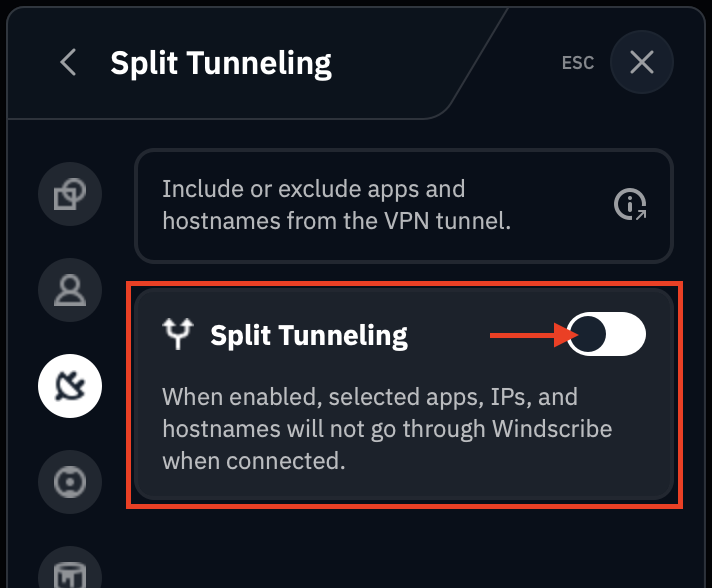
3. Schalten Sie den Schalter um, um Split Tunneling auf dem Gerät zu aktivieren (grün = an)
4. Wenn Sie diese Funktion zum ersten Mal aktivieren, sehen Sie eine Warnung, die Sie auffordert, die Split Tunnel-Systemerweiterung in Ihren MacOS-Einstellungen zu aktivieren
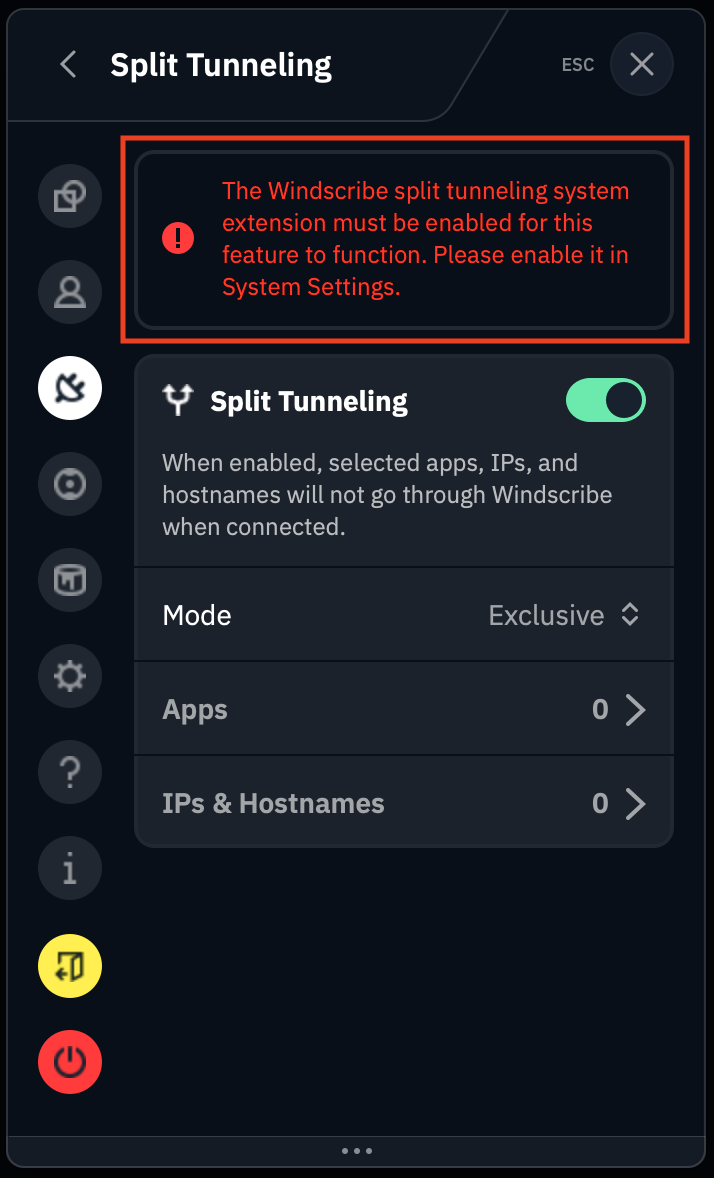
Wenn dies nicht das erste Mal ist oder Sie diese Funktion bereits aktiviert haben, fahren Sie mit dem nächsten Schritt fort
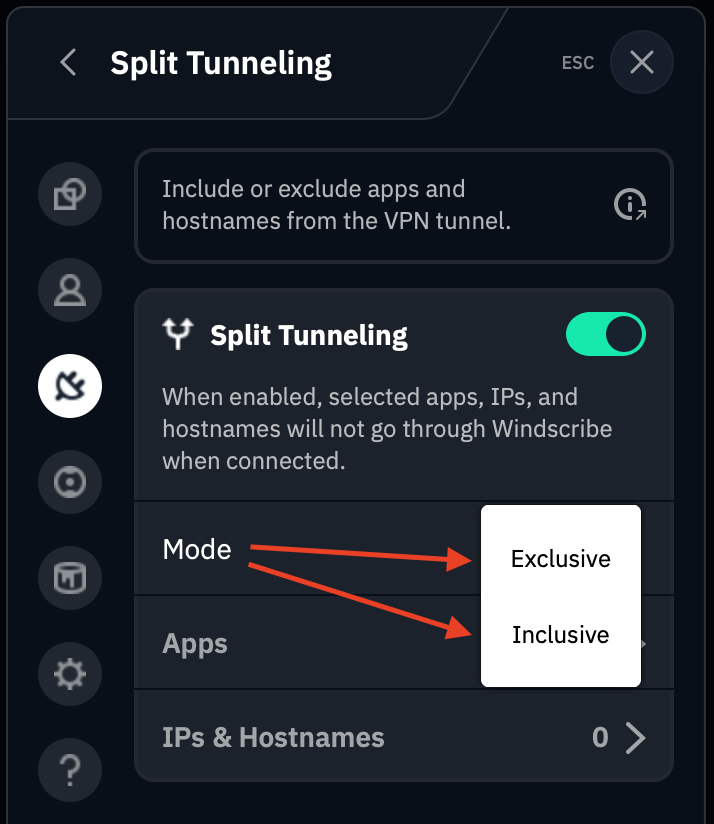
5. Wählen Sie, welchen Split Tunneling-Modus Sie verwenden möchten: Exklusiv oder Inklusiv
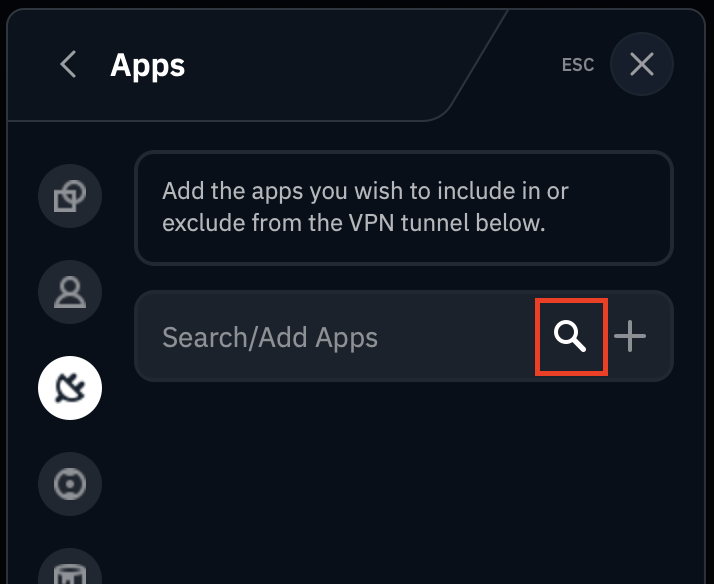
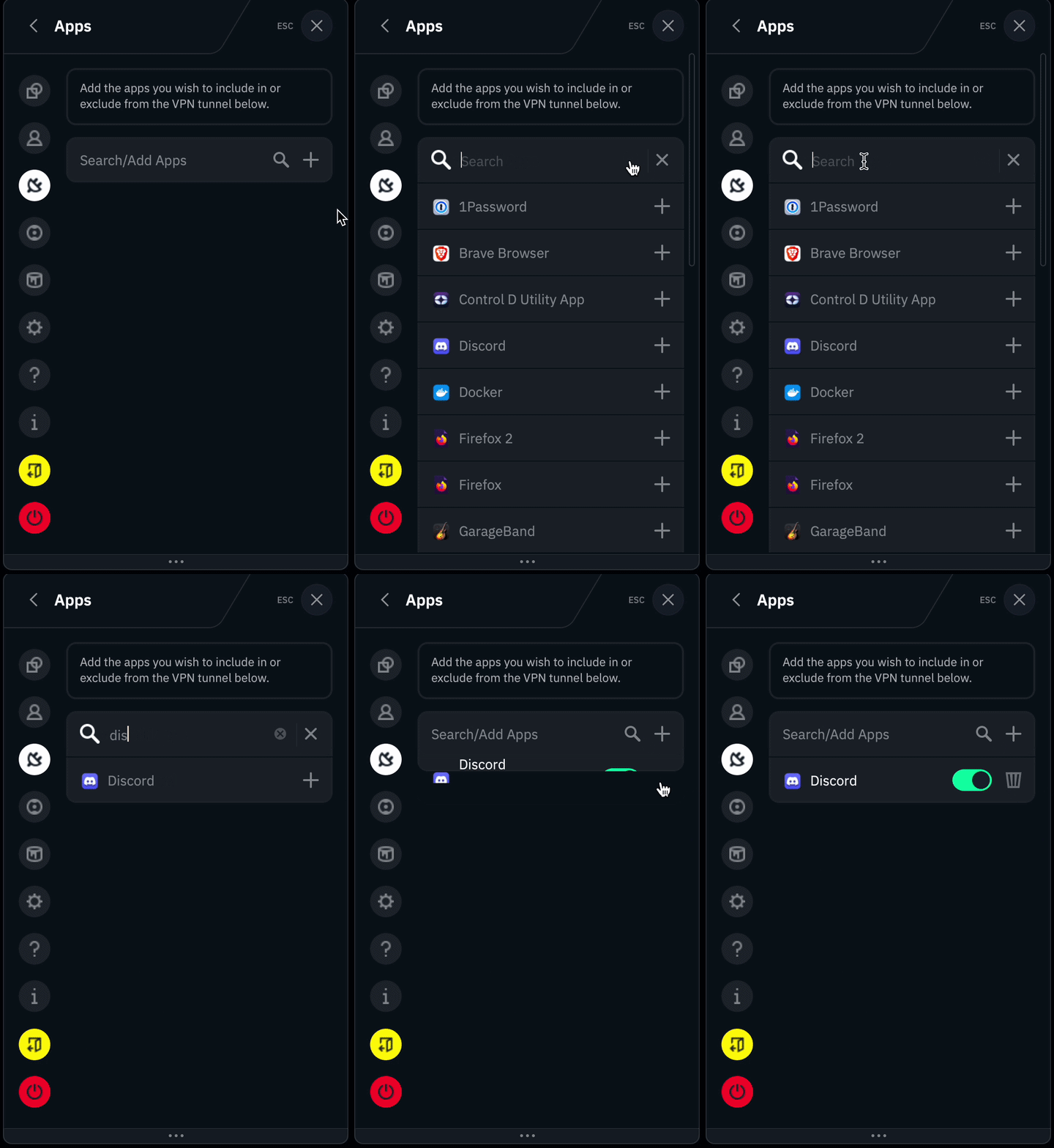
6. Wählen Sie als Nächstes die Apps aus, die Sie zu Ihren Split Tunnel-Regeln hinzufügen möchten. Sie können über das Lupensymbol aus einer automatisch befüllten Liste der installierten Apps auf Ihrem Gerät suchen
Anschließend können Sie die Liste scrollen oder den Namen einer gesuchten App eingeben, wie hier in unserem Beispiel Discord:
Wenn Sie lieber die Option IPs & Hostnamen verwenden möchten, überspringen Sie diesen Schritt und fahren Sie mit dem nächsten fort.
7. Wählen Sie die Option IPs & Hostnamen und geben Sie entweder den Hostnamen oder die IP-Adresse ein, die Sie zur Split Tunnel-Regelliste hinzufügen möchten. Drücken Sie das Plus-Symbol (+), um sie zur Liste hinzuzufügen.
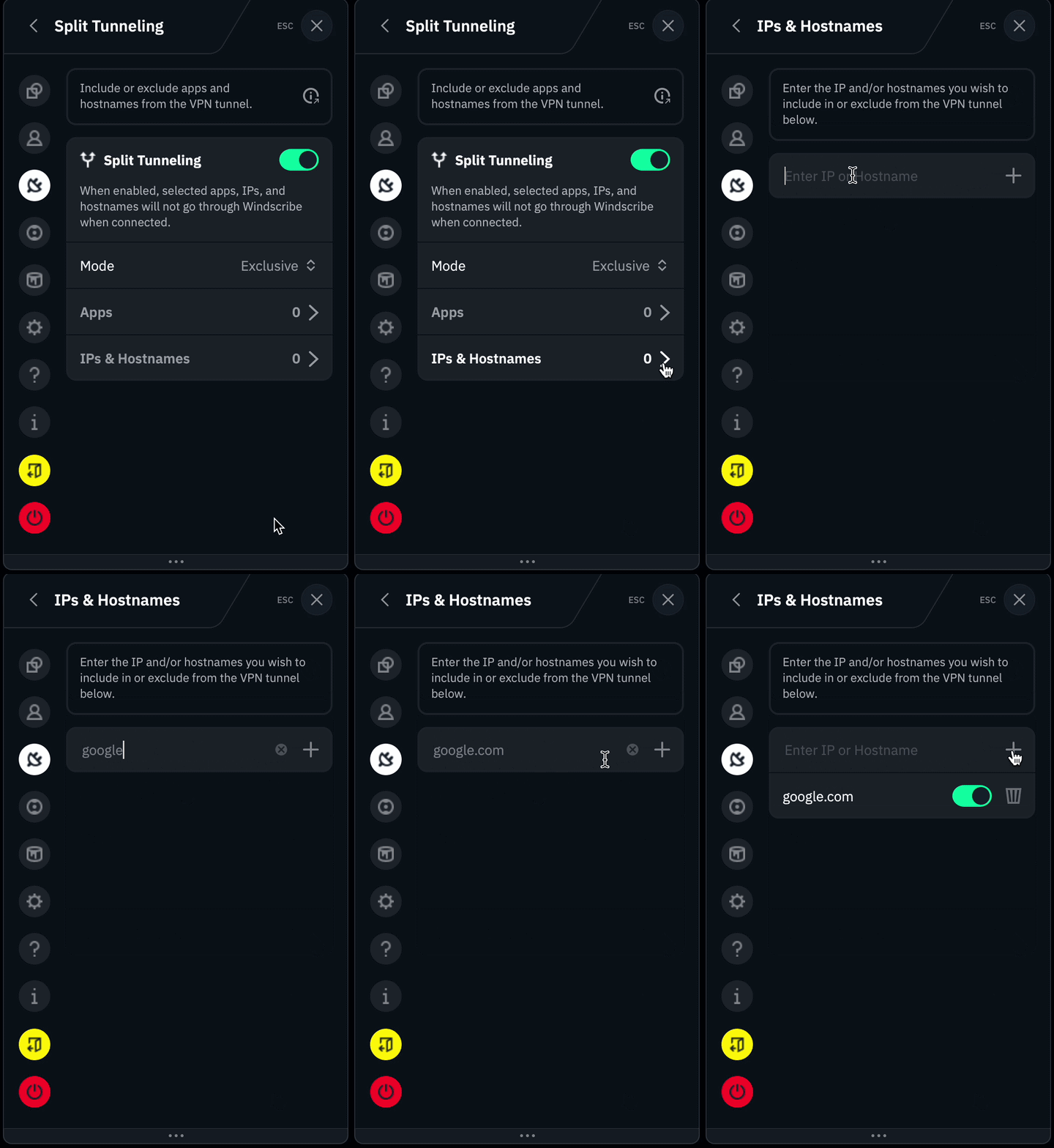
oder
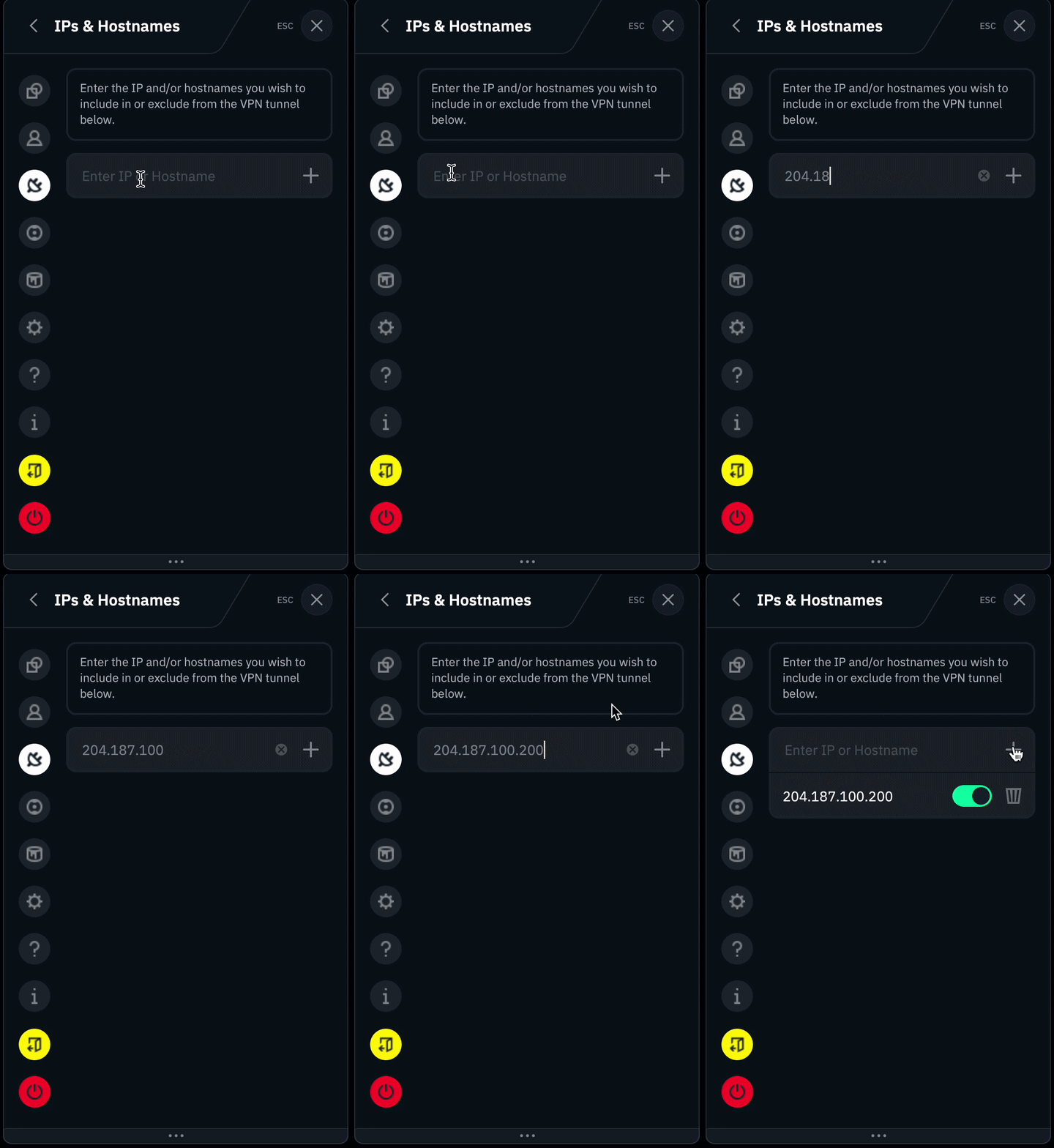
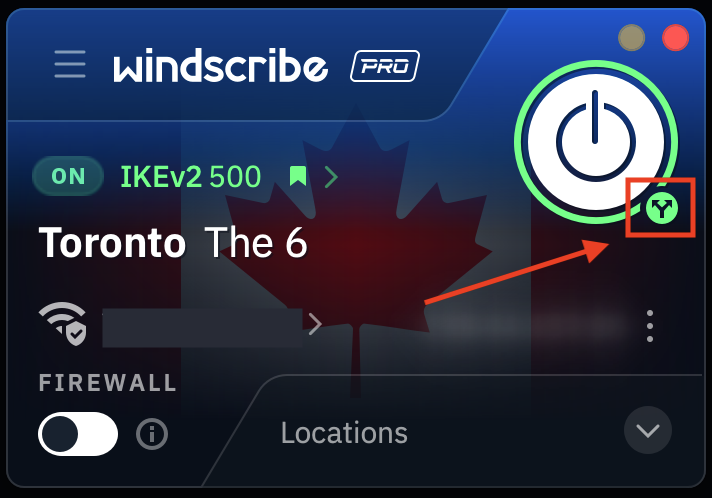
8. Nachdem Sie die IPs und/oder Hostnamen zu Ihrer Regelliste hinzugefügt haben, kehren Sie zum Hauptbildschirm der Anwendung zurück, trennen Sie die VPN-Verbindung und verbinden Sie sich erneut. Wenn Split Tunneling aktiviert ist, sehen Sie unter der Verbindungsschaltfläche ein kleines Symbol mit divergierenden Pfeilen.