

Windscribe auf einem Google Nest- und Google Mesh-Router einrichten und verwenden


Hinweis zur Google-Mesh-Hardware
Google Nest Wifi (alle Generationen), Google Wifi und Nest Wifi Pro verwenden proprietäre Firmware von Google und unterstützen es nicht, einen VPN-Client direkt auf dem Gerät auszuführen. Windscribe unterstützt das Aufspielen anderer Firmware auf Google-Mesh-Hardware nicht als Einrichtungsweg.
Es gibt zwei praktische Möglichkeiten, Datenverkehr in einem Google-Mesh-Netzwerk durch Windscribe zu leiten:
- Methode A: Vorgelagerter VPN-Router. Platziere einen separaten VPN-fähigen Router zwischen deinem Modem und dem Google-Mesh-System. Der Großteil des normalen Internetverkehrs von Geräten im Google-Netzwerk wird automatisch durch den VPN-Router geleitet.
- Methode B: Apps auf den einzelnen Geräten. Installiere Windscribe auf jedem einzelnen Gerät. Am Router sind keine Änderungen erforderlich, aber jedes Gerät muss separat eingerichtet werden.
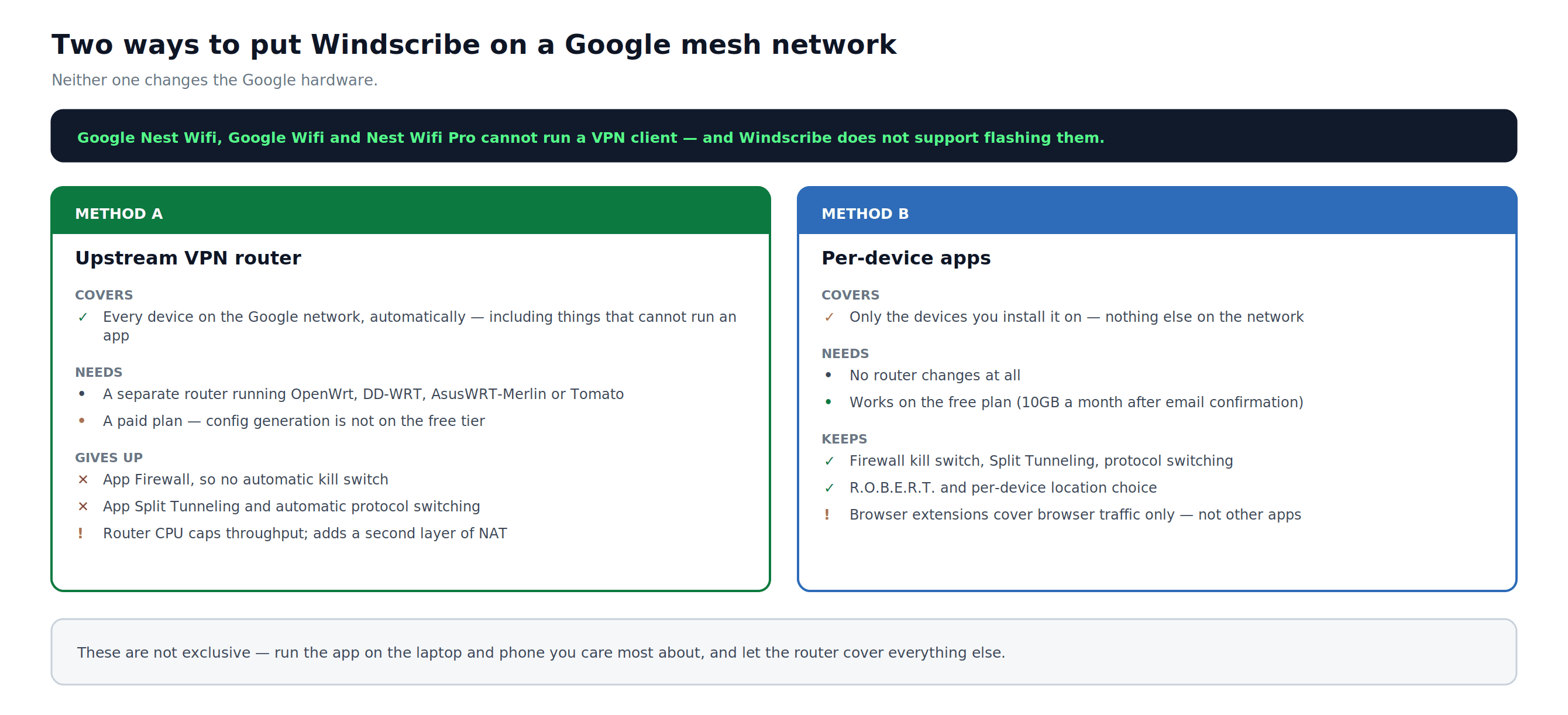
Abbildung 1: Die beiden Möglichkeiten im direkten Vergleich – was sie jeweils abdecken und welche Nachteile sie mit sich bringen.
Methode A: Vorgelagerter VPN-Router
Funktionsweise
Der VPN-Router befindet sich zwischen deinem Modem und dem Google-Mesh-System. Der Datenverkehr durchläuft die Geräte in dieser Reihenfolge:
Gerät → Google-Mesh-Knoten → VPN-Router → Windscribe-Server → Internet
Was bei Konfigurationen auf Routerebene fehlt
Manuelle OpenVPN- und WireGuard-Konfigurationen umfassen nicht die integrierten Schutzfunktionen der Windscribe-App. Beachte daher Folgendes, bevor du fortfährst:
- Keine Firewall der Windscribe-App (kein automatischer Kill Switch)
- Kein Split Tunneling auf App-Ebene
- Kein automatischer Protokollwechsel
- Die Router-CPU begrenzt den Durchsatz: Manche Router für Privatanwender können keine hohen VPN-Geschwindigkeiten aufrechterhalten
Wenn der VPN-Tunnel abbricht und dein Router nicht so konfiguriert ist, dass er Nicht-VPN-Datenverkehr blockiert, wird dein Datenverkehr ohne Warnung über die reguläre WAN-Verbindung geleitet. Weitere Informationen findest du im Abschnitt zum Kill Switch unter Fehlerbehebung.
Voraussetzungen
- Ein Router, der den OpenVPN- oder WireGuard-Client-Modus unterstützt: jedes Gerät mit OpenWrt-, DD-WRT-, AsusWRT-Merlin- oder Tomato-Firmware
- Ein kostenpflichtiges Windscribe-Konto. Pro umfasst alle Pro-Serverstandorte. Build-A-Plan umfasst nur die kostenpflichtigen Standorte, die diesem Konto hinzugefügt wurden. Im kostenlosen Tarif können keine manuellen Konfigurationen erstellt werden.
- Dein Modem oder ISP-Gateway
- Dein bestehendes Google-Mesh-System
Teil 1: Physische Einrichtung
- Verbinde den LAN-Port deines Modems mit dem WAN-Port des VPN-fähigen Routers.
- Verbinde einen LAN-Port des VPN-Routers mit dem WAN-Port des primären Google-Mesh-Knotens.
- Schalte zuerst das Modem, dann den VPN-Router und anschließend den primären Google-Mesh-Knoten ein. Warte zwischen dem Einschalten der einzelnen Geräte jeweils 30 bis 60 Sekunden.
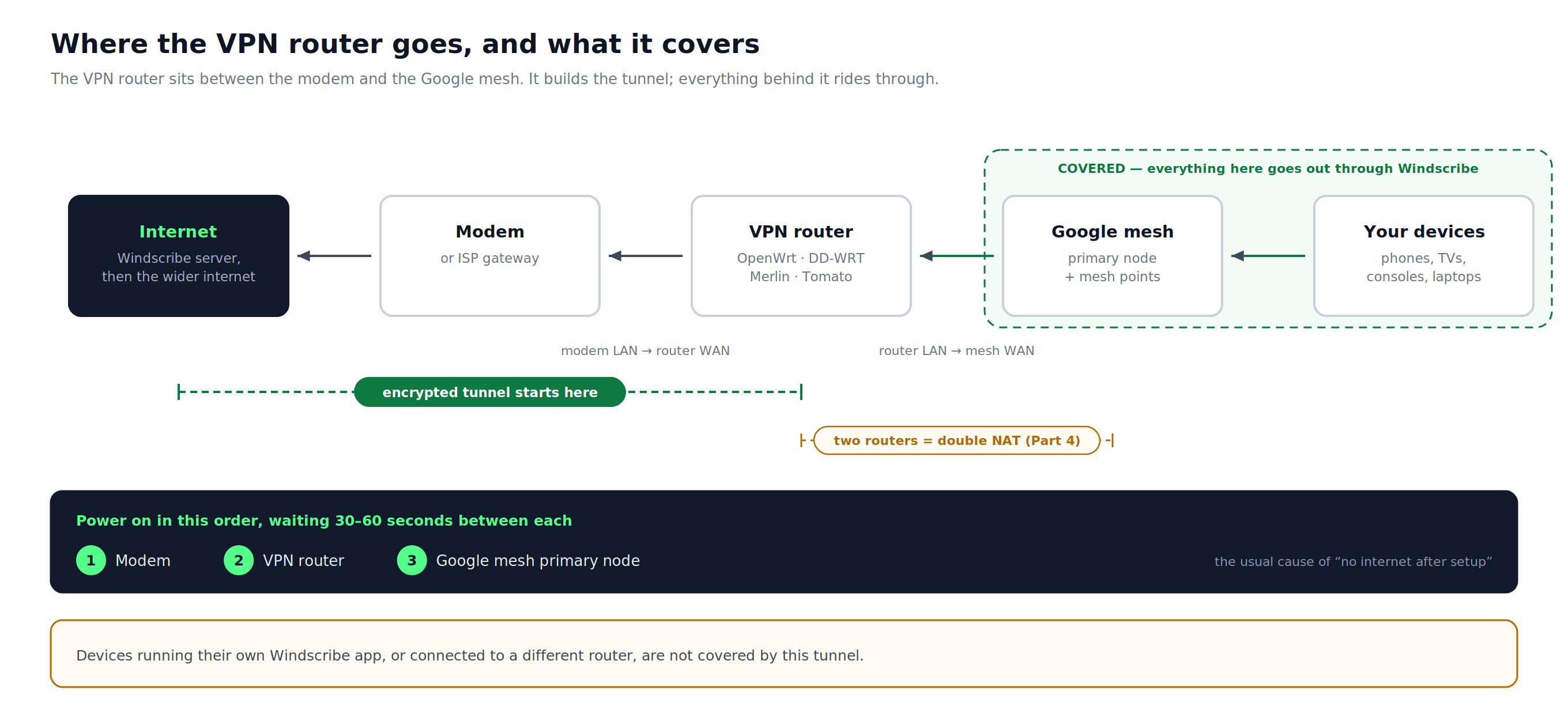
Abbildung 2: Wo sich der VPN-Router befindet, welche Geräte sich innerhalb des Tunnels befinden und in welcher Reihenfolge alles eingeschaltet wird.
Teil 2: Windscribe-Konfigurationsdateien herunterladen
- Öffne den Konfigurationsgenerator für dein Protokoll und melde dich an, wenn du dazu aufgefordert wirst:
- WireGuard (empfohlen): WireGuard Config Generator
- OpenVPN: OpenVPN Config Generator
- Fülle die erforderlichen Felder aus:
- WireGuard: Wähle eine Location, einen Port (verwende 443, wenn du nicht sicher bist) und ein Key Pair. Lass New Key Pair ausgewählt, sofern du kein vorhandenes Schlüsselpaar erneut verwenden musst.
- OpenVPN: Wähle eine Location / IP, ein Protocol, einen Port (verwende 443, wenn du nicht sicher bist) und die OpenVPN Version, die dem OpenVPN-Client deines Routers entspricht. Verwende nach Möglichkeit UDP. TCP kann in eingeschränkten Netzwerken helfen, aber die Geschwindigkeit verringern.
- Lade die Konfiguration herunter:
- WireGuard: Wähle Download Config, um die Datei
.confherunterzuladen. - OpenVPN: Wähle Download Config, um die Datei
.ovpnherunterzuladen. Wähle anschließend separat Get Credentials und notiere den erstellten OpenVPN-Benutzernamen und das Passwort. Diese unterscheiden sich von deinen normalen Windscribe-Anmeldedaten.
- WireGuard: Wähle Download Config, um die Datei
Teil 3: Den VPN-Router konfigurieren
OpenWrt mit WireGuard
WireGuard-Pakete installieren
- Öffne das OpenWrt-Administrationspanel unter
192.168.1.1. - Gehe zu System > Software und installiere die für deine OpenWrt-Version benötigten WireGuard-Unterstützungspakete:
luci-proto-wireguard,wireguard-toolsundkmod-wireguard. Starte den Router nach der Installation neu.
Schnittstelle erstellen
- Gehe zu Network > Interfaces und klicke auf Add New Interface.
- Gib der Schnittstelle einen Namen (zum Beispiel
windscribe) und lege als Protokoll WireGuard VPN fest. Klicke auf Create Interface.
Konfigurationsdatei auslesen
Öffne die heruntergeladene Datei .conf in einem reinen Texteditor. Sie enthält Werte in der folgenden Form:
[Interface] PrivateKey = <your_private_key> Address = <your_vpn_tunnel_ip> DNS = <dns_server>[Peer] PublicKey = <server_public_key> PresharedKey = <preshared_key> AllowedIPs = <allowed_ip_ranges> Endpoint = <server_hostname>:<port>
PresharedKey ist in manchen Windscribe-Konfigurationen enthalten und fehlt in anderen. Füge ihn ein, wenn er in deiner Datei vorhanden ist; andernfalls lässt du das Feld leer. Betrachte jeden erstellten Wert, einschließlich AllowedIPs, als maßgeblich für diese Konfiguration.
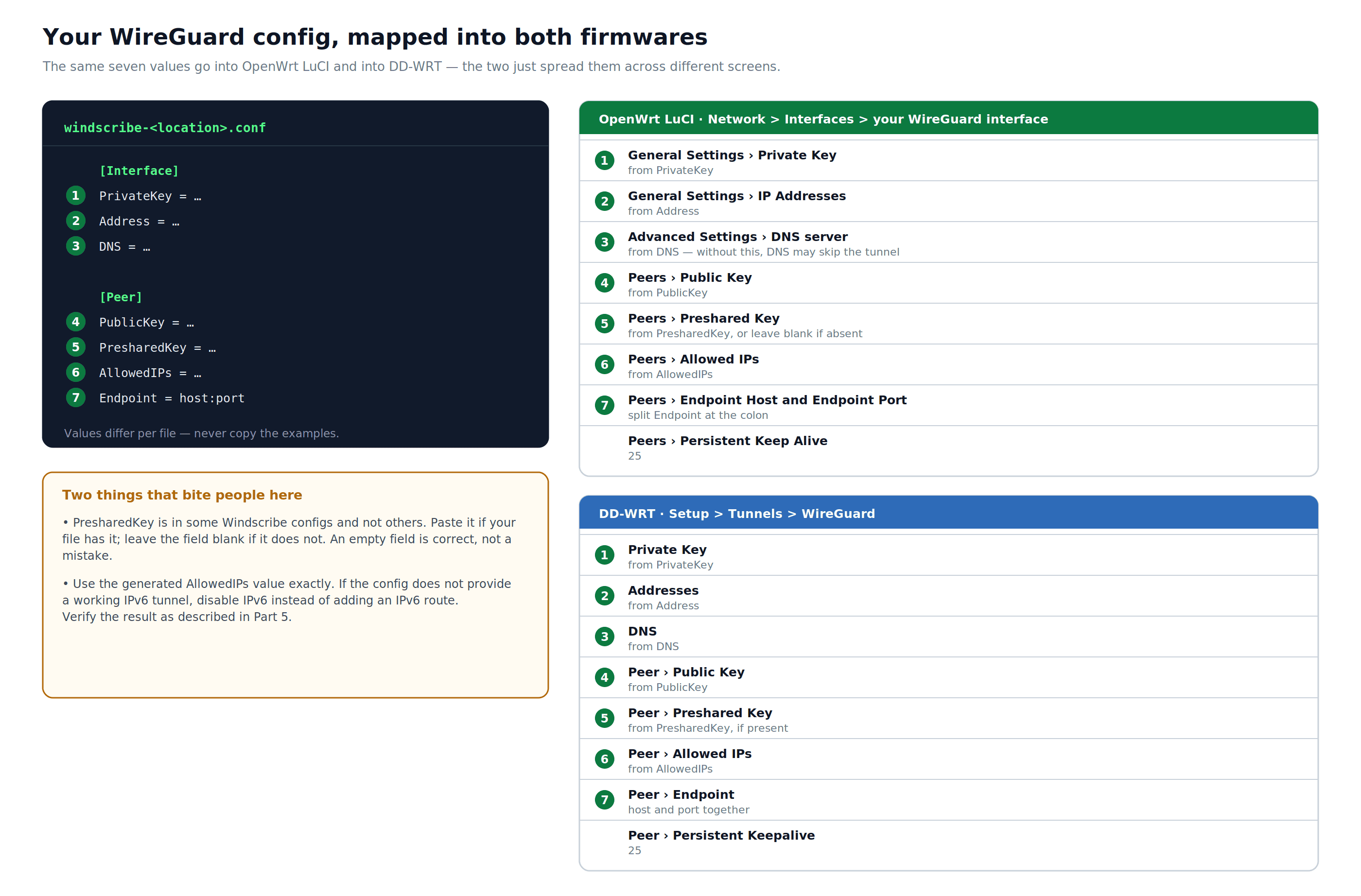
Abbildung 3: Dieselben sieben erstellten Konfigurationswerte werden OpenWrt LuCI und DD-WRT zugeordnet. Kopiere AllowedIPs genau aus deiner Datei und füge keine IPv6-Route hinzu, sofern die Konfiguration keinen funktionierenden IPv6-Tunnel bereitstellt.
General Settings tab
- Private Key: Füge den Wert aus
PrivateKeyein - IP Addresses: Gib den Wert aus
Addressein
Advanced Settings tab
- DNS server: Gib den Wert aus
DNSein. Ohne diesen Wert werden DNS-Anfragen möglicherweise nicht durch den VPN-Tunnel geleitet.
Peers tab
Klicke auf Add Peer und gib Folgendes ein:
- Public Key: den Wert aus
PublicKeyunter[Peer] - Preshared Key: den Wert aus
PresharedKey, falls er in der Konfigurationsdatei vorhanden ist; andernfalls lässt du das Feld leer - Allowed IPs: Kopiere den vollständigen Wert aus
AllowedIPs - Endpoint Host: den Hostnamen-Teil von
Endpoint - Endpoint Port: den Port-Teil von
Endpoint - Persistent Keep Alive:
25
Klicke auf Save.
Firewall und Routing
Gehe zu Network > Firewall und konfiguriere die WireGuard-Schnittstelle so, dass LAN-Datenverkehr an sie weitergeleitet werden kann und Masquerading für den VPN-Ausgang aktiviert ist. Am übersichtlichsten ist eine eigene VPN-Firewall-Zone. Die Schnittstelle der vorhandenen WAN-Zone zuzuweisen, kann ebenfalls funktionieren, das Verhalten variiert jedoch je nach OpenWrt-Version und Konfiguration.
Bei den meisten OpenWrt-Versionen übernimmt WireGuard das Routing automatisch über route_allowed_ips. Überprüfe unter Network > Routing, ob Routen, die den erstellten AllowedIPs-Werten entsprechen, auf der WireGuard-Schnittstelle vorhanden sind. Falls sie fehlen und du Routen manuell hinzufügst, stelle sicher, dass sie nicht mit einer vorhandenen Standard-WAN-Route in Konflikt stehen.
Klicke auf Save & Apply.
DD-WRT mit WireGuard
Windscribe bietet zwei aktuelle Anleitungen für WireGuard auf DD-WRT. Verwende die empfohlene Anleitung, wenn dein DD-WRT-Build den Import von Konfigurationen unterstützt. Verwende die manuelle Anleitung für ältere Builds oder wenn du die Werte lieber von Hand eingibst:
- Empfohlene Anleitung zur WireGuard-Routereinrichtung für DD-WRT
- Anleitung zur manuellen WireGuard-Routereinrichtung für DD-WRT
Die folgenden Schritte entsprechen dem allgemeinen Ablauf der manuellen Methode.
- Öffne das DD-WRT-Administrationspanel unter
192.168.1.1. - Gehe zu Setup > Tunnels und wähle den Tab WireGuard.
- Aktiviere den WireGuard-Client.
- Importiere die Windscribe-Datei
.confüber die Importoption, sofern dein Build dies unterstützt, oder gib die Werte aus der Konfiguration manuell ein:- Private Key: aus
PrivateKey - Addresses: aus
Address - DNS: aus
DNS
- Private Key: aus
- Gib im Abschnitt Peer die Werte aus
[Peer]ein:- Public Key: aus
PublicKey - Preshared Key: aus
PresharedKey, falls vorhanden - Endpoint: aus
Endpoint - Allowed IPs: Kopiere den vollständigen Wert aus
AllowedIPs - Persistent Keepalive:
25
- Public Key: aus
- Übernimm die Einstellungen und starte den Router neu.
Wenn dein DD-WRT-Build WireGuard nicht unterstützt, verwende OpenVPN und ziehe das Windscribe-Hilfezentrum zurate, anstatt einer veralteten DD-WRT-OpenVPN-Anleitung zu folgen.
Teil 4: Doppeltes NAT & Bridge-Modus
Wenn das Google-Mesh-System hinter einem weiteren Router platziert wird, entsteht doppeltes NAT: zwei Schichten Network Address Translation. Bei den meisten Aktivitäten verursacht dies keine Probleme. Bei Spielen, VoIP und Diensten, die eine Portweiterleitung erfordern, kann es jedoch zu Problemen kommen.
Wenn du ein einzelnes Google Wifi-Gerät ohne zusätzliche Mesh-Knoten verwendest:
Der Bridge-Modus ist verfügbar, wird von Google jedoch nicht als bevorzugte Konfiguration empfohlen. So aktivierst du ihn:
- Öffne die Google Home-App.
- Gehe zu Home > Wifi > Settings.
- Tippe auf Advanced Networking > Network mode.
- Wähle dein Gerät aus und tippe anschließend auf Bridge mode.
- Tippe auf Save.
Bei aktiviertem Bridge-Modus dient das Google-Gerät als durchleitender Access Point. NAT und DHCP für das nachgelagerte Google-Netzwerk werden vom vorgelagerten VPN-Router übernommen.
Wenn du mehrere Google-Mesh-Knoten verwendest:
Versetze den primären Knoten nicht in den Bridge-Modus. Wird der Bridge-Modus bei einer Einrichtung mit mehreren Knoten auf dem primären Knoten aktiviert, werden die Mesh-Funktion und mehrere Funktionen von Google Nest Wifi deaktiviert. Gehe stattdessen wie folgt vor:
- Lass das Google-Mesh-System hinter dem VPN-Router im Routermodus.
- Akzeptiere doppeltes NAT. Beim Surfen, Streamen und für die meisten Anwendungen verursacht es keine Probleme.
- Wenn eine bestimmte Anwendung eine Portweiterleitung erfordert, richte sie sowohl auf dem VPN-Router als auch auf dem Google-Mesh-Router ein. Wenn außerdem eingehender Datenverkehr durch den VPN-Tunnel geleitet werden soll, reichen zwei lokale Router-Weiterleitungen allein nicht aus: Auch bei Windscribe muss eine Portweiterleitung eingerichtet werden. Temporäre Portweiterleitung ist ausschließlich mit Pro verfügbar; permanente Portweiterleitung erfordert eine gekaufte Static IP. Weitere Informationen findest du unter dem Eintrag zur Portweiterleitung im Abschnitt Fehlerbehebung.
- Wenn dein ISP-Modem oder -Gateway ebenfalls NAT ausführt, versetze das ISP-Gerät statt des Google-Systems in den Bridge-Modus. Dadurch wird eine NAT-Schicht entfernt, ohne den Mesh-Betrieb zu beeinträchtigen.
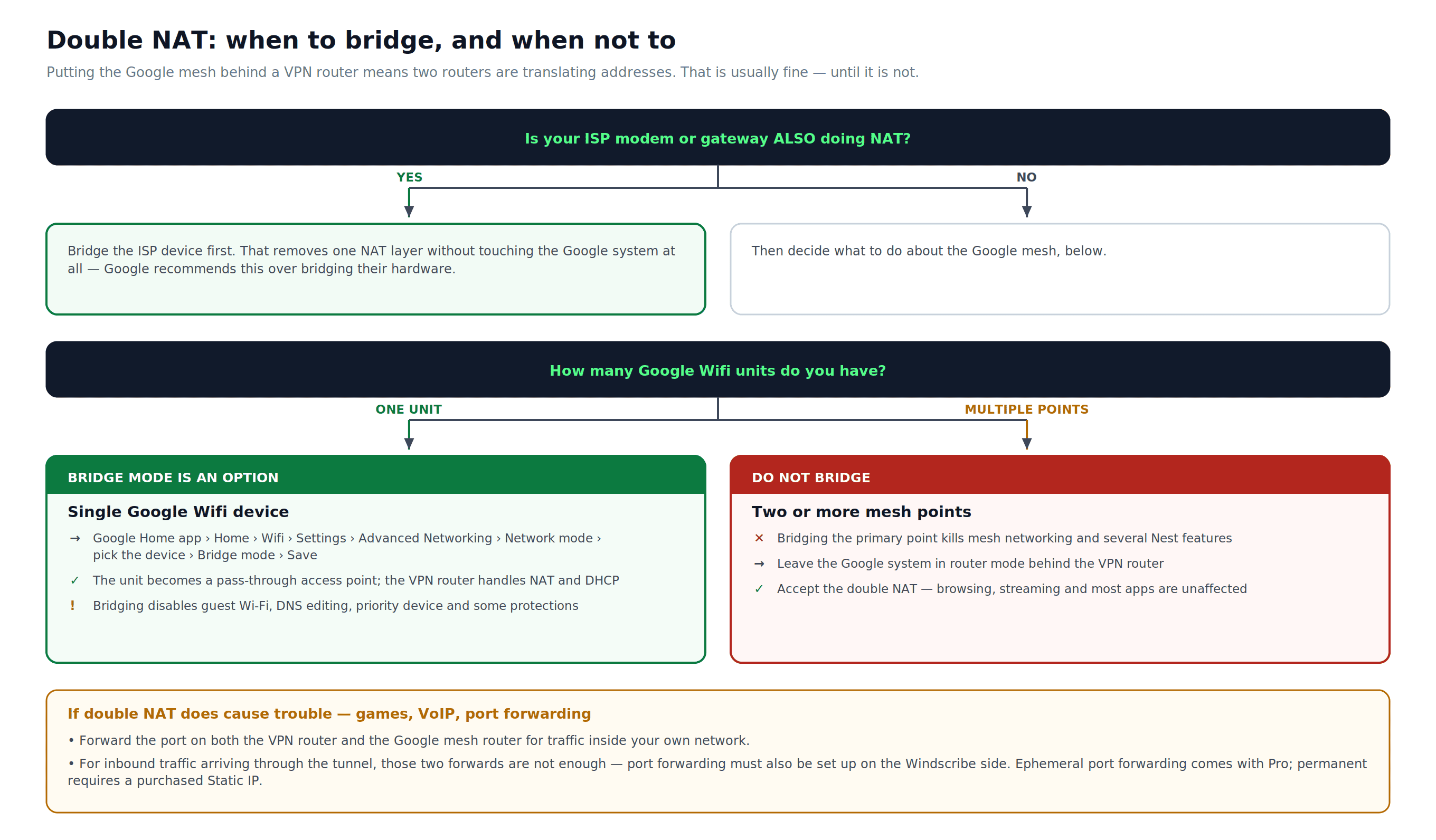
Abbildung 4: Ob du den Bridge-Modus verwenden solltest, hängt davon ab, wie viele Google Wifi-Geräte du hast und ob dein ISP-Gerät ebenfalls NAT ausführt. Das Diagramm enthält den abschließenden Schritt Save sowie die Grenzen der Pro-exklusiven und der eine Static IP voraussetzenden Portweiterleitung.
Teil 5: IPv6-Leaks
Diese Anleitung konfiguriert das IPv4-Routing durch Windscribe. Wenn dein Router oder Google-Netzwerk auch IPv6-Datenverkehr weiterleitet und dieser nicht durch den Tunnel geroutet wird, umgeht er das VPN und legt auf IPv6-fähigen Websites deine echte IP-Adresse offen.
So verhinderst du dies:
- Überprüfe die erstellte Windscribe-Konfiguration. Verwende ausschließlich die darin enthaltenen Adressen und Routen; erstelle keine eigene IPv6-Route.
- Wenn die erstellte Konfiguration keinen funktionierenden IPv6-Tunnel bereitstellt, deaktiviere IPv6 auf den WAN- und LAN-Schnittstellen des VPN-Routers. Für die meisten Heimnetzwerke ist dies die einfachste Vorgehensweise.
- Führe die Überprüfungsschritte in Teil 6 aus, um sicherzustellen, dass keine Leaks vorhanden sind.
Teil 6: Verbindung überprüfen
Führe nach Abschluss der Einrichtung alle drei Prüfungen durch.
- IP-Prüfung: Rufe auf einem Gerät im Google-Netzwerk windscribe.com/what-is-my-ip auf. Die angezeigte IP-Adresse sollte dem Windscribe-Serverstandort in deiner Konfigurationsdatei entsprechen und nicht der IP-Adresse deines Internetanbieters.
- DNS-Leak-Test: Rufe dnsleaktest.com auf und führe den erweiterten Test durch. Das DNS deines Internetanbieters oder Heimrouters sollte nicht angezeigt werden. Anbieter von Leak-Tests bezeichnen Resolver unterschiedlich, aber jedes Ergebnis, das die Nameserver deines Internetanbieters zeigt, bedeutet, dass DNS nicht durch das VPN geleitet wird. Überprüfe in diesem Fall erneut die DNS-Einstellung der VPN-Schnittstelle.
- IPv6-Leak-Test: Rufe ipv6leak.com auf oder überprüfe die IPv6-Ergebnisse auf der Seite des DNS-Leak-Tests. Wenn die IPv6-Adresse deines Internetanbieters angezeigt wird, deaktiviere IPv6 auf dem VPN-Router, sofern die erstellte Konfiguration keinen funktionierenden IPv6-Tunnel bereitstellt, und teste erneut.
Methode B: Windscribe-Apps auf den einzelnen Geräten
Installiere Windscribe direkt auf jedem Gerät. Dazu sind keine Änderungen am Router erforderlich, die Einrichtung muss jedoch auf jedem Gerät einzeln erfolgen.
Unterstützte Plattformen
- Windows, macOS, Linux: VPN-Schutz für das gesamte Gerät
- iOS und Android: VPN-Schutz für das gesamte Gerät
- Chrome, Firefox, Edge (Browsererweiterung): nur Browserdatenverkehr. Die Erweiterung schützt nicht den Datenverkehr anderer Apps auf demselben Gerät und ist nicht mit der Desktop- oder Mobil-App gleichzusetzen.
Der Download ist unter windscribe.com/download verfügbar.
Einrichtungsschritte
- Lade die Windscribe-App für deine Plattform herunter und installiere sie.
- Starte die App und melde dich an.
- Wähle einen Serverstandort aus der Liste aus.
- Klicke oder tippe auf Connect.
Die Desktop- und Mobil-Apps enthalten die integrierte Firewall von Windscribe, die den gesamten Datenverkehr blockiert, wenn der VPN-Tunnel unerwartet abbricht. Dieser Schutz ist in der Browsererweiterung nicht verfügbar.
Wichtige Funktionen
- Split Tunneling: Leite bestimmte Apps oder Domains am VPN vorbei, während andere innerhalb des VPN bleiben. In der Desktop-App ist diese Funktion unter Preferences > Split Tunneling verfügbar.
- R.O.B.E.R.T.: Das DNS-basierte Filtersystem von Windscribe. Blockiert Werbung, Tracker und Malware-Domains. Konfiguriere es in Mein Konto unter Sicherheit auf den Seiten Sperrkategorien und Eigene Regeln.
- Static IP: Wenn dein Tarif eine gekaufte Static IP umfasst, kannst du dich bei jeder Sitzung über dieselbe Windscribe-IP-Adresse verbinden. Dabei handelt es sich um eine gemeinsam genutzte Rechenzentrums- oder Privatkundenadresse, die von einer kleinen Gruppe von Nutzern verwendet wird, und nicht um eine dedizierte IP für einen einzelnen Nutzer. Bei Build-A-Plan ist das Add-on Unlimited Bandwidth and R.O.B.E.R.T. Voraussetzung für die Berechtigung.
Fehlerbehebung
Methode A: Vorgelagerter VPN-Router
Das VPN ist aktiv, aber die IP-Adresse hat sich nicht geändert: Stelle sicher, dass der VPN-Tunnel aktiv ist und Datenverkehr weiterleitet. Überprüfe unter OpenWrt unter Network > Routing, ob Routen vorhanden sind, die den erstellten AllowedIPs-Werten auf der WireGuard-Schnittstelle entsprechen. WireGuard fügt sie normalerweise automatisch über route_allowed_ips hinzu. Überprüfe bei DD-WRT den Verbindungsstatus unter Status > WireGuard oder Status > OpenVPN.
Kill Switch: Fail-closed-Verhalten konfigurieren: Ohne die Firewall der Windscribe-App muss der VPN-Router manuell so konfiguriert werden, dass er Datenverkehr außerhalb des Tunnels blockiert. Die genaue Vorgehensweise hängt von der Firmware ab und liegt außerhalb des Umfangs dieser Anleitung. Informationen zur Fail-closed-Konfiguration der VPN-Firewall findest du in der Dokumentation deiner Routerplattform. Falls Windscribe eine Anleitung zum Kill Switch für deine Firmware veröffentlicht, folge dieser statt allgemeinen Firewall-Regeln.
Langsame Geschwindigkeiten: WireGuard bietet in den meisten Fällen einen höheren Durchsatz als OpenVPN und sollte verwendet werden, wenn es unterstützt wird. Wenn du OpenVPN über TCP verwendest, wechsle zu UDP. Wähle einen Windscribe-Server, der sich geografisch in deiner Nähe befindet. Überprüfe außerdem die CPU-Auslastung des VPN-Routers: Ältere Hardware für Privatanwender kann den VPN-Durchsatz unabhängig von der Verbindungsgeschwindigkeit begrenzen.
DNS-Leaks: Lege auf der VPN-Schnittstelle als DNS-Server den Wert aus dem Feld DNS der Windscribe-Konfigurationsdatei fest. Wenn bei einem Leak-Test weiterhin DNS-Server deines Internetanbieters angezeigt werden, stelle sicher, dass der VPN-Router das DNS von Windscribe durch den Tunnel leitet und dass das Google-Mesh-System den VPN-Router als vorgelagertes DNS und nicht das Gateway deines Internetanbieters verwendet. Wenn die erstellte Konfiguration keinen funktionierenden IPv6-Tunnel bereitstellt, deaktiviere IPv6, da IPv6-DNS-Anfragen andernfalls weiterhin deinen Internetanbieter erreichen können.
Doppeltes NAT verursacht Probleme mit Spielen, VoIP oder Portweiterleitung: Richte für lokalen Netzwerkverkehr sowohl auf dem VPN-Router als auch auf dem Google-Mesh-Router eine Portweiterleitung ein. Wenn außerdem eingehender Datenverkehr einen Dienst durch den VPN-Tunnel selbst erreichen soll, reichen lokale Router-Weiterleitungen allein nicht aus: Du musst auch innerhalb von Windscribe eine Portweiterleitung einrichten. Temporäre Portweiterleitung ist ausschließlich mit Pro verfügbar. Permanente Portweiterleitung erfordert eine gekaufte Static IP. Einrichtungsdetails findest du im Abschnitt zur Portweiterleitung in deinem Windscribe-Konto oder in der Dokumentation. Wenn du ein einzelnes Google Wifi-Gerät verwendest, solltest du den Bridge-Modus wie in Teil 4 beschrieben aktivieren. Wenn dein ISP-Modem ebenfalls NAT ausführt, versetze zuerst das ISP-Gerät in den Bridge-Modus.
Der WireGuard-Tunnel bricht bei Inaktivität ab: Stelle sicher, dass Persistent Keep Alive in der Peer-Konfiguration auf 25 Sekunden festgelegt ist.
OpenVPN-Authentifizierung schlägt fehl: Stelle sicher, dass du die Windscribe-OpenVPN-Anmeldedaten verwendest, die du über Get Credentials im OpenVPN Config Generator erhalten hast, und nicht deine normalen Konto-Anmeldedaten. Lade die Konfigurationsdatei .ovpn erneut herunter, wenn das Problem weiterhin besteht.
Geräte im Google-Netzwerk können nach der Einrichtung nicht auf das Internet zugreifen: Führe den Neustart in dieser Reihenfolge durch: zuerst das Modem, als Zweites den VPN-Router und als Drittes den primären Google-Mesh-Knoten. Warte zwischen dem Einschalten der einzelnen Geräte jeweils 30 bis 60 Sekunden. Überprüfe unter OpenWrt, ob die Firewall-Zone der WireGuard-Schnittstelle korrekt für VPN-Weiterleitung und Masquerading konfiguriert ist. Lade die Konfigurationsdatei erneut über den Windscribe Config Generator herunter, um eine veraltete oder fehlerhafte Konfiguration auszuschließen.
Methode B: Apps auf den einzelnen Geräten
Die App stellt eine Verbindung her, aber die Geschwindigkeit ist langsam: Wechsle zu einem Windscribe-Server, der sich geografisch näher an deinem Standort befindet. Wechsle auf einem Mobilgerät von einer Mobilfunkverbindung zu WLAN oder umgekehrt, um eine netzwerkseitige Drosselung auszuschließen. Überprüfe auf einem Desktop-Computer, ob eine andere Anwendung im Hintergrund Bandbreite verbraucht.
Die Windscribe-Firewall blockiert nach dem Trennen der Verbindung den gesamten Datenverkehr: Die Firewall der Windscribe-App ist so konzipiert, dass sie den gesamten Datenverkehr blockiert, wenn das VPN nicht aktiv ist. Um die normale Verbindung wiederherzustellen, verbinde dich erneut mit Windscribe oder deaktiviere vor dem Trennen der Verbindung die Firewall unter Preferences > Firewall.
Die Browsererweiterung schützt nicht den gesamten Datenverkehr: Die Erweiterungen für Chrome, Firefox und Edge schützen nur den Browserdatenverkehr. Der Datenverkehr anderer Apps auf demselben Gerät umgeht die Erweiterung vollständig. Installiere die vollständige Desktop- oder Mobil-App von Windscribe, um das gesamte Gerät zu schützen.
R.O.B.E.R.T. blockiert eine benötigte Website: Öffne in Mein Konto unter Sicherheit die Seite Sperrkategorien und deaktiviere die Blockliste, die die Website erfasst, oder füge auf der Seite Eigene Regeln eine Zulassen-Regel für die Domain hinzu.
Häufig gestellte Fragen
Benötige ich für die Methode mit dem vorgelagerten Router ein kostenpflichtiges Windscribe-Konto?


Welcher VPN-fähige Router eignet sich am besten für eine Einrichtung mit Google Nest Wifi oder Google Wifi?
Verringert ein vorgelagerter VPN-Router die Geschwindigkeit meines Netzwerks?
Gilt diese Anleitung auch für Nest Wifi Pro?
Wie ändere ich nach Abschluss der Einrichtung meinen Windscribe-Serverstandort?
Windscribe beziehen
Die Methode mit Apps auf den einzelnen Geräten (Methode B) funktioniert mit dem kostenlosen Tarif von Windscribe. Er bietet nach der Bestätigung der E-Mail-Adresse bis zu 10GB Datenvolumen pro Monat und für die Registrierung ist keine Kreditkarte erforderlich.
Für die Methode mit dem vorgelagerten Router (Methode A) ist ein kostenpflichtiges Konto erforderlich, um OpenVPN- oder WireGuard-Konfigurationsdateien zu erstellen. Zwei kostenpflichtige Optionen stehen zur Verfügung:
- Pro: Zugriff auf alle Serverstandorte in 69+ Ländern, unbegrenztes Datenvolumen, R.O.B.E.R.T. und die Erstellung benutzerdefinierter Konfigurationen. $9/Monat bei monatlicher Abrechnung oder $69/Jahr ($5.75/Monat) bei jährlicher Abrechnung. Temporäre Portweiterleitung ist ausschließlich mit Pro verfügbar. Permanente Portweiterleitung erfordert eine gekaufte Static IP.
- Build-A-Plan: Wähle nur die Serverstandorte aus, die du benötigst. Jeder Standort kostet $1/Monat. Unlimited Bandwidth and R.O.B.E.R.T. kostet zusätzlich $1/Monat. Der Mindestbetrag beträgt $3/Monat. Die Berechtigung für eine Static IP erfordert das Add-on Unlimited Bandwidth and R.O.B.E.R.T.
Überprüfe vor dem Kauf die aktuellen Preise unter windscribe.com/upgrade.