

Windscribe auf einem TP-Link-Router einrichten und verwenden


Kompatibilität & Voraussetzungen
Nicht jeder TP-Link-Router unterstützt mit der Original-Firmware einen integrierten VPN-Client. Bevor du dieser Anleitung folgst, solltest du prüfen, ob dein Router die folgenden Voraussetzungen erfüllt.
Unterstützte Hardware: Ob die Original-Firmware von TP-Link den VPN Client unterstützt, hängt vom Routermodell, der Hardwareversion und der Firmware-Version ab. Verlasse dich nicht allein aufgrund der Produktserie darauf, dass dein Router unterstützt wird. Prüfe, ob Advanced > VPN Client in deinem Adminbereich vorhanden ist, oder schlage vor dem Fortfahren die genaue Modellnummer und Hardwareversion auf der Support-Website von TP-Link nach. Deco-Mesh-Systeme werden hier nicht behandelt; die VPN-Client-Unterstützung unterscheidet sich je nach Deco-Hardware und Firmware-Version erheblich.
Firmware: Aktualisiere deinen Router auf die neueste verfügbare Firmware, bevor du fortfährst. WireGuard-Unterstützung wurde bei ausgewählten Modellen erst in späteren Firmware-Versionen eingeführt. Wenn nach dem Update keine WireGuard-Option in deinem Adminbereich angezeigt wird, unterstützt dein Router WireGuard mit der Original-Firmware nicht. Verwende stattdessen OpenVPN.
Was du benötigst:
- Ein Windscribe-Abonnement vom Typ Pro oder Build-A-Plan mit Zugriff auf die manuelle Konfigurationserstellung. Build-A-Plan-Konten können Konfigurationen nur für die im jeweiligen Tarif enthaltenen Standorte erstellen, während Pro-Konten Konfigurationen für alle verfügbaren Standorte erstellen können.
- Einen TP-Link-Router mit Original-Firmware und VPN Client-Unterstützung für dein genaues Modell und deine Hardwareversion.
- Das Router-Adminpasswort, das du bei der Einrichtung des Routers festgelegt hast, oder deine TP-Link ID, falls du bei deinem Modell und deiner Firmware danach gefragt wirst.
- Zugriff auf den Adminbereich deines Routers, normalerweise unter
http://192.168.0.1oderhttps://tplinkwifi.net. - Einen Computer oder ein Gerät, der bzw. das mit dem Router verbunden ist.
Teil 1: OpenVPN-Einrichtung
Schritt 1 – OpenVPN-Anmeldedaten & Konfigurationsdatei erstellen
Die OpenVPN-Funktion von Windscribe verwendet andere Anmeldedaten als dein Hauptkonto. Außerdem benötigst du eine serverspezifische .ovpn-Konfigurationsdatei.
- Rufe den Windscribe OpenVPN Config Generator auf und melde dich an, falls du dazu aufgefordert wirst.
- Wähle unter Location / IP die Serverregion aus, über die du deinen Datenverkehr leiten möchtest, zum Beispiel U.S. East, Netherlands oder Japan.
- Wähle unter Protocol UDP aus, sofern du nicht ausdrücklich TCP benötigst. UDP ist normalerweise schneller. Wenn UDP in deinem Netzwerk blockiert wird oder instabil ist, erstelle stattdessen eine TCP-Konfiguration.
- Wähle unter Port 443 aus, wenn du nicht sicher bist, welchen Port du verwenden sollst.
- Wähle unter OpenVPN Version die von deinem Router unterstützte Version aus. Wenn du dir nicht sicher bist, wähle die älteste kompatible Option, die im Generator angezeigt wird.
- Klicke auf Download Config, um die
.ovpn-Datei auf deinem Computer zu speichern. - Klicke auf derselben Seite auf Get Credentials und kopiere deinen OpenVPN-Benutzernamen und dein OpenVPN-Passwort. Diese Anmeldedaten unterscheiden sich von der E-Mail-Adresse und dem Passwort deines Windscribe-Kontos. Du benötigst sie in Schritt 3.
Schritt 2 – Den Bereich VPN Client öffnen
- Öffne einen Browser und rufe
http://192.168.0.1oderhttps://tplinkwifi.netauf. - Gib das Router-Adminpasswort ein, das du bei der Einrichtung des Routers festgelegt hast, oder melde dich mit deiner TP-Link ID an, falls du bei deinem Modell und deiner Firmware dazu aufgefordert wirst.
- Klicke in der oberen Navigationsleiste auf Advanced.
- Öffne VPN Client. Dieser Eintrag befindet sich normalerweise unter Advanced in der linken Seitenleiste.
- Wenn oben auf der Seite die globale Option Enable VPN Client angezeigt wird, aktiviere sie. Diese Option muss aktiviert sein, bevor Profile hinzugefügt oder verbunden werden können.

Abbildung 1: Die Option Enable VPN Client oben unter Advanced > VPN Client. Solange sie nicht aktiviert ist, kann keine Verbindung über ein Profil hergestellt werden. Screenshot: TP-Link.
Wenn die Option VPN Client fehlt, wird sie von deiner aktuellen Firmware nicht unterstützt. Suche auf der Support-Website von TP-Link nach deinem Modell und führe ein entsprechendes Update durch.
Schritt 3 – Das OpenVPN-Profil hinzufügen
- Klicke im Bereich VPN Client auf Add.
- Fülle im angezeigten Dialogfeld die folgenden Felder aus:
- VPN Type: Wähle OpenVPN aus.
- Description: Gib einen aussagekräftigen Namen ein, zum Beispiel „Windscribe US East“ oder „Windscribe Netherlands“.
- Config File: Klicke auf Browse und wähle dann die in Schritt 1 heruntergeladene
.ovpn-Datei aus. Die von Windscribe erstellten OpenVPN-Konfigurationen werden als einzelne.ovpn-Dateien bereitgestellt. TP-Link verlangt, dass die hochgeladene OpenVPN-Konfigurationsdatei kleiner als 20 KB ist. Wenn TP-Link den Upload ablehnt, erstelle die Datei erneut und probiere ein anderes Protokoll, einen anderen Port oder eine andere OpenVPN-Version aus. - Username: Gib deinen Windscribe OpenVPN-Benutzernamen ein.
- Password: Gib dein Windscribe OpenVPN-Passwort ein.
- Klicke auf Save.
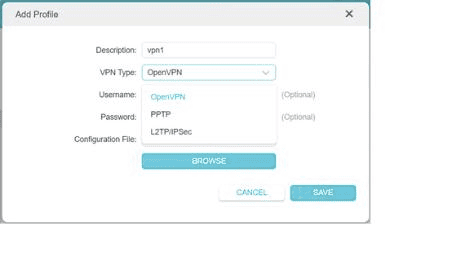
Abbildung 2: Das Dialogfeld Add Profile mit geöffneter Liste VPN Type und ausgewähltem OpenVPN. Windscribe unterstützt die hier angezeigten Optionen PPTP und L2TP/IPSec nicht. Screenshot: TP-Link.
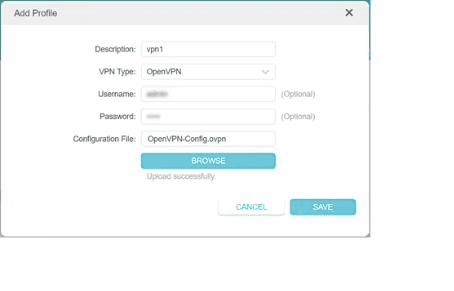
Abbildung 3: Ein ausgefülltes OpenVPN-Profilformular vor dem Speichern. „Upload successfully“ bestätigt, dass die .ovpn-Datei akzeptiert wurde. Klicke zum Abschluss auf Save. Screenshot: TP-Link.
Schritt 4 – Verbinden & Geräte zuweisen
- Das neue Profil wird jetzt in der Liste VPN Client angezeigt. Aktiviere die Option ENABLE des Profils.
- Um bestimmte Geräte durch den VPN-Tunnel zu leiten, suche im VPN Client-Bereich nach dem Abschnitt Device List oder Client Binding. Die Bezeichnung hängt vom Modell und von der Firmware-Version ab.
- Füge jedes Gerät anhand seiner IP-Adresse oder MAC-Adresse hinzu.
- Klicke auf Save.
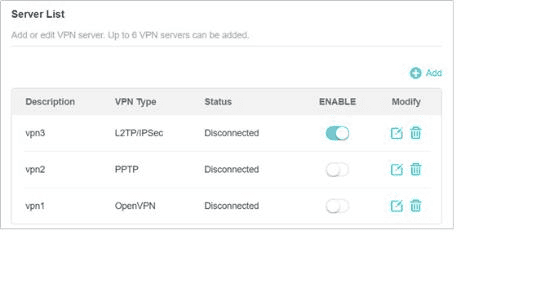
Abbildung 4: Die Server List. Mit der Option ENABLE kannst du ein Profil aktivieren. In diesem Beispiel ist ein Profil aktiviert, obwohl alle angezeigten Profile getrennt sind. Es kann immer nur ein Profil gleichzeitig aktiviert sein. Screenshot: TP-Link.
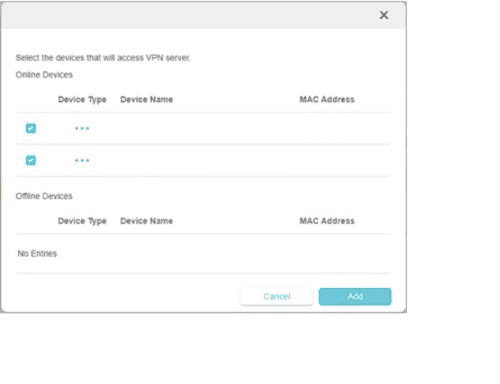
Abbildung 5: Auswahl der Geräte, die den VPN-Server verwenden sollen. Gerätekennungen wurden unkenntlich gemacht. Nicht ausgewählte Geräte verwenden weiterhin die normale Verbindung deines Internetanbieters. Screenshot: TP-Link.
Geräte, die nicht zur Binding-Liste hinzugefügt wurden, leiten ihren Datenverkehr weiterhin über die normale Verbindung deines Internetanbieters.
Hinweis: Der VPN Client der Original-Firmware von TP-Link kann bis zu sechs VPN-Profile speichern, es kann jedoch immer nur ein Profil gleichzeitig aktiviert sein. Deaktiviere das aktuelle Profil, bevor du den Standort oder das Protokoll wechselst.
Teil 2: WireGuard-Einrichtung
WireGuard ist auf ausgewählten TP-Link-Modellen mit einer ausreichend aktuellen Original-Firmware verfügbar. Wenn WireGuard nicht als Option für den VPN-Typ angezeigt wird, aktualisiere zuerst deine Firmware.
Schritt 5 – WireGuard-Konfigurationsdatei erstellen
- Rufe den Windscribe WireGuard Config Generator auf und melde dich an, falls du dazu aufgefordert wirst.
- Wähle unter Location die Serverregion aus, die du verwenden möchtest.
- Wähle unter Port 443 aus, wenn du nicht sicher bist, welchen Port du verwenden sollst.
- Wähle unter Key Pair New Key Pair aus, sofern du nicht bereits ein Schlüsselpaar für diesen Router erstellt hast und es wiederverwenden möchtest.
- Klicke auf Download Config, um die WireGuard-Konfigurationsdatei im Format
.confauf deinem Computer zu speichern.
Die in Schritt 7 beschriebene Standardmethode besteht darin, diese Datei direkt zu importieren. TP-Link unterstützt einen bestimmten Satz von WireGuard-Clientparametern. Öffne die Datei vor dem Importieren in einem einfachen Texteditor und entferne nicht unterstützte IPv6-Adresseinträge sowie die Zeile MTU, falls vorhanden, wie in Abbildung 8 gezeigt. Die Datei enthält zwei Abschnitte:
[Interface]:PrivateKey,Address,DNSund manchmalMTU.[Peer]:PublicKey,PresharedKey,AllowedIPsundEndpoint.
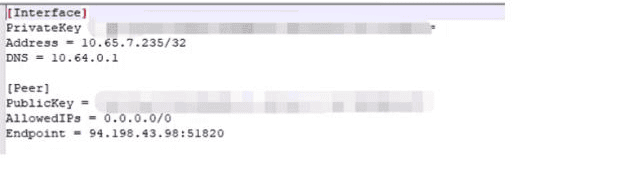
Abbildung 6: Eine WireGuard-Konfiguration mit den für die TP-Link-Einrichtung verwendeten Parametern. Schlüsselwerte wurden unkenntlich gemacht. Screenshot: TP-Link.
Schritt 6 – Den Bereich VPN Client öffnen
Folge demselben Pfad wie in Schritt 2:
- Melde dich im Adminbereich des Routers an.
- Öffne Advanced > VPN Client.
Schritt 7 – Das WireGuard-Profil importieren
- Klicke auf Add.
- Fülle die folgenden Felder aus:
- VPN Type: Wähle WireGuard aus.
- Description: Gib einen Namen ein, zum Beispiel „Windscribe Japan“ oder „Windscribe CA Central“.
- Config File: Klicke auf Browse und wähle dann die in Schritt 5 heruntergeladene
.conf-Datei aus.
- Klicke auf Save.
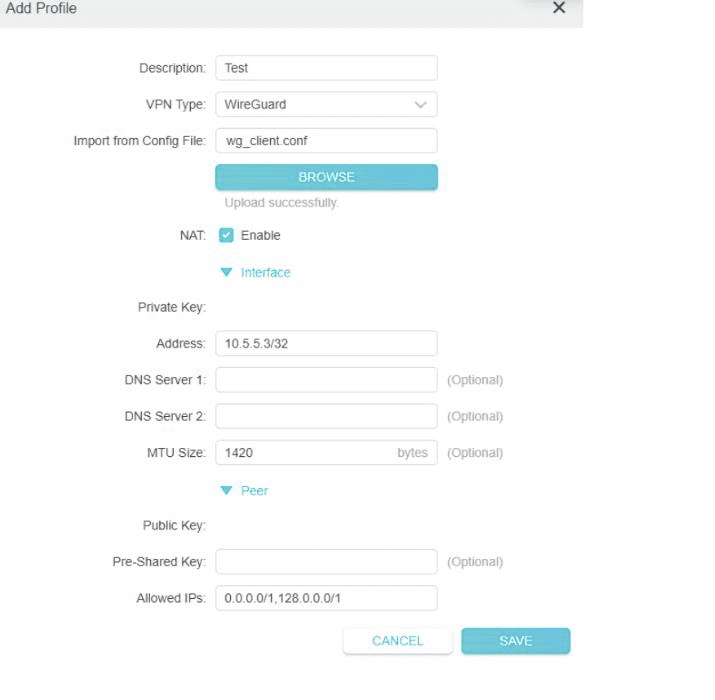
Abbildung 7: Ein importiertes WireGuard-Profil vor dem Speichern. Die Werte für Interface und Peer werden aus der .conf-Datei übernommen. Schlüsselwerte wurden unkenntlich gemacht. Screenshot: TP-Link.
Wenn der Router die Konfigurationsdatei ablehnt, entferne nur die nicht unterstützte IPv6-Adresse, den IPv6-Eintrag ::/0 in AllowedIPs und die von TP-Link angezeigte Zeile MTU. Entferne weder PrivateKey, PublicKey noch PresharedKey, den IPv4-Eintrag 0.0.0.0/0 in AllowedIPs oder Endpoint. Wenn es weiterhin nicht funktioniert, verwende OpenVPN oder suche nach einer neueren Firmware.
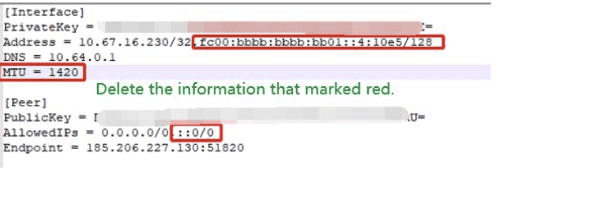
Abbildung 8: Im kommentierten Konfigurationsbeispiel von TP-Link sind die IPv6-Adresse, die MTU-Zeile und der IPv6-Eintrag AllowedIPs markiert, die vor dem Import entfernt werden müssen. Screenshot: TP-Link.
Schritt 8 – Verbinden & Geräte zuweisen
- Aktiviere die Option ENABLE des WireGuard-Profils.
- Weise dem Tunnel Geräte auf dieselbe Weise wie in Schritt 4 zu.
Schritt 9 – Verbindung überprüfen
Sobald das VPN-Profil aktiviert ist und die Geräte zugewiesen sind, solltest du prüfen, ob der Tunnel ordnungsgemäß funktioniert.
- Öffne auf einem zugewiesenen Gerät einen Browser und rufe einen externen IP-Prüfdienst wie ipleak.net oder dnsleaktest.com auf.
- Die angezeigte öffentliche IP-Adresse sollte der ausgewählten Windscribe-Serverregion entsprechen und nicht der von deinem Internetanbieter zugewiesenen Adresse.
- Führe auf derselben Seite oder unter dnsleaktest.com einen DNS-Leak-Test aus. Wenn der Tunnel ordnungsgemäß funktioniert, sollten die DNS-Server deines Internetanbieters nicht in den Ergebnissen erscheinen.
- Im Adminbereich des Routers zeigt die Liste VPN Client den Profilstatus Connected an, wenn der Tunnel aktiv ist.

Abbildung 9: Das aktivierte WireGuard-Profil zeigt den Status Connecting an, während die Verbindung hergestellt wird. Sobald der Tunnel steht, wird Connected angezeigt. Screenshot: TP-Link.
Fehlerbehebung
Die Option VPN Client wird im Adminbereich nicht angezeigt
Deine aktuelle Firmware-Version enthält die Funktion VPN Client nicht. Rufe die offizielle Support-Website von TP-Link auf, suche nach deinem Modell und installiere die neueste Firmware. Wenn die Funktion nach dem Update weiterhin fehlt, bietet die aktuelle Original-Firmware für dieses Modell sie nicht. Auf bestimmter Hardware kannst du alternativ Drittanbieter-Firmware wie OpenWrt installieren, die sowohl OpenVPN als auch WireGuard unterstützt. Dies wird in dieser Anleitung jedoch nicht behandelt und kann sich bei einigen Modellen auf die Garantie oder den Supportumfang auswirken.
Die OpenVPN-Verbindung schlägt sofort fehl
Vergewissere dich, dass du die Windscribe OpenVPN-Anmeldedaten von der Seite des Config Generator eingibst und nicht die E-Mail-Adresse und das Passwort deines Windscribe-Kontos. Wenn die Anmeldedaten korrekt sind, lade eine neue .ovpn-Datei mit TCP statt UDP herunter und aktualisiere das Profil.
Die OpenVPN-Verbindung wird hergestellt, bricht dann aber ab
Dies ist häufig auf ein Keepalive- oder Zeitüberschreitungsproblem zurückzuführen. Probiere im Windscribe Config Generator einen anderen Serverstandort aus und ersetze das vorhandene Profil durch die neue .ovpn-Datei.
WireGuard steht nicht als VPN-Typ zur Verfügung
WireGuard-Unterstützung erfordert eine Firmware-Version, mit der sie für dein Modell eingeführt wurde. Aktualisiere auf die neueste Firmware von der Support-Website von TP-Link. Wenn kein Firmware-Update WireGuard hinzufügt, ist OpenVPN die verfügbare Alternative auf dieser Hardware.
Die Geschwindigkeit mit OpenVPN ist spürbar langsam
OpenVPN führt die Verschlüsselung per Software durch und belastet die CPU stark. Bei Routern mit weniger leistungsstarken Prozessoren ist der Durchsatz begrenzt. WireGuard verwendet eine schlankere kryptografische Implementierung und ist auf derselben Hardware oft schneller. Wechsle zu WireGuard, wenn dein Router es unterstützt.
Einige Geräte leiten ihren Datenverkehr nicht über das VPN
Überprüfe die in Schritt 4 oder Schritt 8 konfigurierte Geräte-Binding-Liste. Bei Modellen mit Geräte-Binding muss jedes Gerät ausdrücklich anhand seiner IP-Adresse oder MAC-Adresse hinzugefügt werden. Vergewissere dich, dass sich die IP-Adresse des Geräts nicht geändert hat. Weise dem Gerät in den DHCP-Einstellungen des Routers eine statische lokale IP-Adresse zu, um dies zu verhindern.
Ein IP- oder DNS-Leak wurde erkannt
Wenn als öffentliche IP-Adresse weiterhin die Adresse deines Internetanbieters angezeigt wird, ist das VPN-Profil möglicherweise nicht aktiv. Überprüfe den Status in der Liste VPN Client und stelle die Verbindung bei Bedarf erneut her. Vergewissere dich bei WireGuard, dass der IPv4-Wert AllowedIPs weiterhin dem von Windscribe erstellten Wert entspricht. Wenn speziell ein DNS-Leak erkannt wird, prüfe, ob das DNS-Feld in der WireGuard-Konfiguration bei der manuellen Bearbeitung verändert wurde. Vergewissere dich bei OpenVPN, dass die .ovpn-Datei beim Herunterladen nicht beschädigt wurde, indem du sie im Windscribe Config Generator neu erstellst und erneut hochlädst.
Häufig gestellte Fragen
Benötige ich ein kostenpflichtiges Windscribe-Konto, um dieser Anleitung zu folgen?
Ja. Die manuelle Konfigurationserstellung für OpenVPN und WireGuard erfordert ein Pro- oder Build-A-Plan-Abonnement. Build-A-Plan-Konten können Konfigurationen nur für die im jeweiligen Tarif enthaltenen Standorte erstellen, während Pro-Konten Konfigurationen für alle verfügbaren Standorte erstellen können. Hier findest du aktuelle Tarife und Preise.
Ist jedes Gerät in meinem Netzwerk geschützt, sobald das VPN aktiv ist?
Nur Geräte, die du über die Geräte-Binding-Oberfläche des Routers dem VPN-Tunnel zuweist. Geräte, die nicht zur Binding-Liste hinzugefügt wurden, leiten ihren Datenverkehr weiterhin über die normale Verbindung deines Internetanbieters. Bei Routern, die standardmäßig den gesamten Datenverkehr durch das VPN leiten und keine Geräte-Binding-Oberfläche anzeigen, werden alle verbundenen Geräte automatisch geschützt.
Kann ich OpenVPN und WireGuard gleichzeitig ausführen?
Nein. Der VPN Client der Original-Firmware von TP-Link kann bis zu sechs Profile speichern, lässt aber immer nur ein aktiviertes Profil zu. Du kannst beide Profiltypen auf dem Router speichern und zwischen ihnen wechseln, musst das aktive Profil jedoch deaktivieren, bevor du ein anderes aktivierst.
Was ist der praktische Unterschied zwischen OpenVPN und WireGuard auf einem Router?
WireGuard verwendet ein schlankeres kryptografisches Konzept und ist in der Regel schneller, insbesondere auf Routern mit weniger leistungsstarken Prozessoren. OpenVPN wird von mehr TP-Link-Hardware unterstützt. Wenn dein Modell WireGuard unterstützt und deine Firmware aktuell ist, ist es für die meisten Benutzer die bessere Wahl. Andernfalls ist OpenVPN eine zuverlässige Alternative.
Stellt das VPN nach einem Neustart des Routers automatisch wieder eine Verbindung her?
Auf vielen TP-Link-Modellen stellt ein zuvor aktiviertes VPN-Profil nach einem Neustart wieder eine Verbindung her. Überprüfe dies nach deinem ersten Neustart, indem du den Profilstatus im Bereich VPN Client kontrollierst und auf einem zugewiesenen Gerät unter ipleak.net einen kurzen Leak-Test ausführst.
Verlangsamt ein VPN auf dem Router meine Internetverbindung?
Ja, bis zu einem gewissen Grad. Die CPU des Routers übernimmt die Verschlüsselung des gesamten durch den Tunnel geleiteten Datenverkehrs, und der Durchsatz wird durch ihre Verarbeitungskapazität begrenzt. WireGuard verursacht weniger Overhead als OpenVPN und bietet auf leistungsschwächerer Hardware eine bessere Leistung. Höherwertige Archer-Modelle verarbeiten VPN-Datenverkehr effizienter als Einsteigermodelle.
Ersetzt ein Router-VPN die Windscribe-App auf einzelnen Geräten?
Nein, nicht vollständig. Ein VPN auf Routerebene schützt alle zugewiesenen Geräte auf Netzwerkebene. Wenn du jedoch Router-Konfigurationen statt der Windscribe-App verwendest, hast du keinen Zugriff auf Split Tunneling, Firewall-Schutz und den einfachen Protokollwechsel in der App. R.O.B.E.R.T. gilt weiterhin für den durch den Windscribe-Tunnel geleiteten Datenverkehr und lässt sich in Mein Konto unter Sicherheit verwalten. Auf Geräten, bei denen diese App-Funktionen wichtig sind, kannst du die Windscribe-App zusätzlich direkt installieren.
Protokolliert Windscribe meine Aktivitäten?
Windscribe gibt an, keine Protokolle zu speichern, anhand derer erkennbar ist, was Benutzer online tun. Das Unternehmen betreibt reine RAM-Server, veröffentlicht Transparenzberichte und hat Audits durch Dritte abgeschlossen. Lies die vollständige Datenschutzerklärung von Windscribe.
Was kann ich tun, wenn mein Routermodell nicht mit Windscribe-Konfigurationen kompatibel ist?
Wenn die Original-Firmware die Funktion VPN Client nicht unterstützt oder der Import der WireGuard-Konfiguration immer wieder fehlschlägt, kannst du ein neueres Firmware-Update installieren, sofern eines für dein Modell verfügbar ist, oder die Windscribe-App direkt auf einzelnen Geräten verwenden, anstatt den Datenverkehr über den Router zu leiten.
Mehr aus Windscribe herausholen: Die App & dein Konto
Ein VPN auf Routerebene deckt dein gesamtes Netzwerk ab, leitet den Datenverkehr aber ohne Zugriff auf mehrere Funktionen weiter, die nur in der Windscribe-App verfügbar sind. Wenn du Router-Konfigurationen statt der App verwendest, stehen Split Tunneling, Firewall-Schutz und der einfache Protokollwechsel in der App auf Geräteebene nicht zur Verfügung. R.O.B.E.R.T. gilt weiterhin für den durch den Windscribe-Tunnel geleiteten Datenverkehr und lässt sich in Mein Konto unter Sicherheit verwalten.
Auf Geräten, bei denen diese Funktionen wichtig sind – etwa einem Arbeitslaptop, einem in öffentlichem WLAN verwendeten Smartphone oder einem Gerät, das du außerhalb deines Heimnetzwerks nutzt –, erhältst du durch die Installation der Windscribe-App zusätzlich zur Router-Einrichtung vollständige Kontrolle.
Kompatible kostenpflichtige Tarife umfassen den Zugriff auf die manuelle Konfigurationserstellung, Standorte in 69+ Ländern, keine feste Obergrenze für gleichzeitige Geräte bei normaler persönlicher Nutzung und R.O.B.E.R.T.